
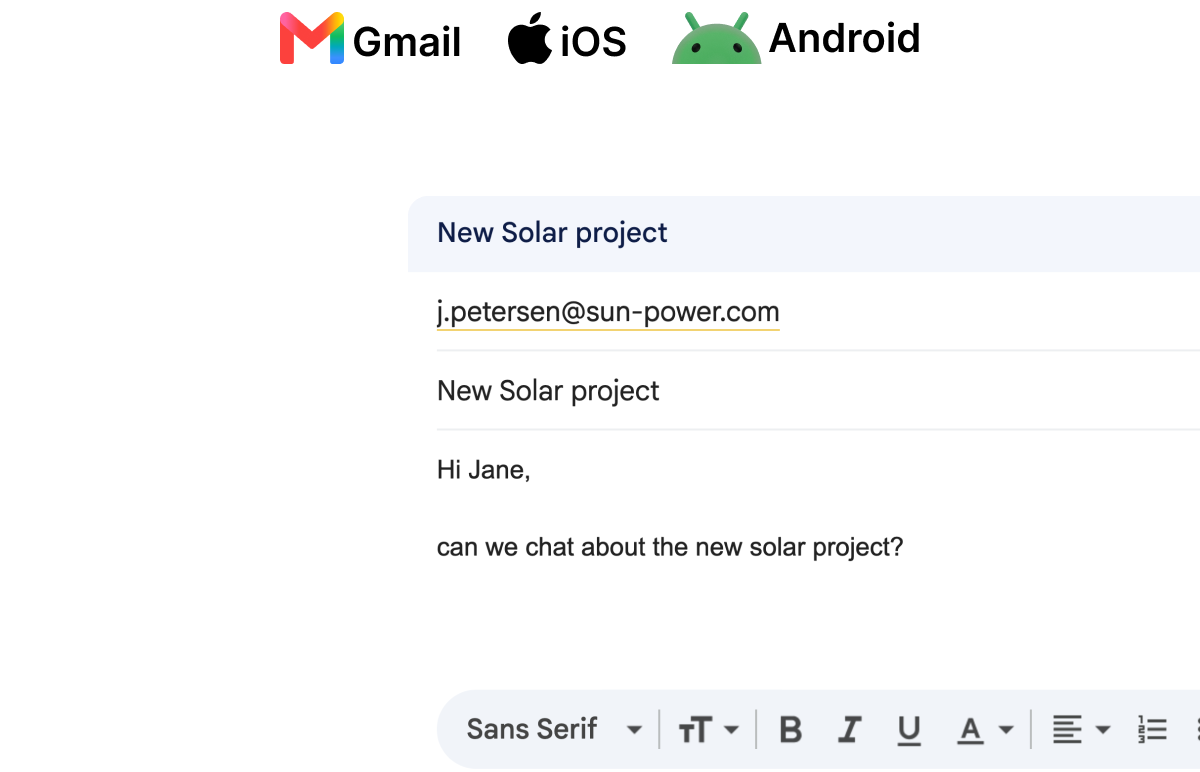
Gmail-signaturer för hela ditt team, hanterade på ett ställe
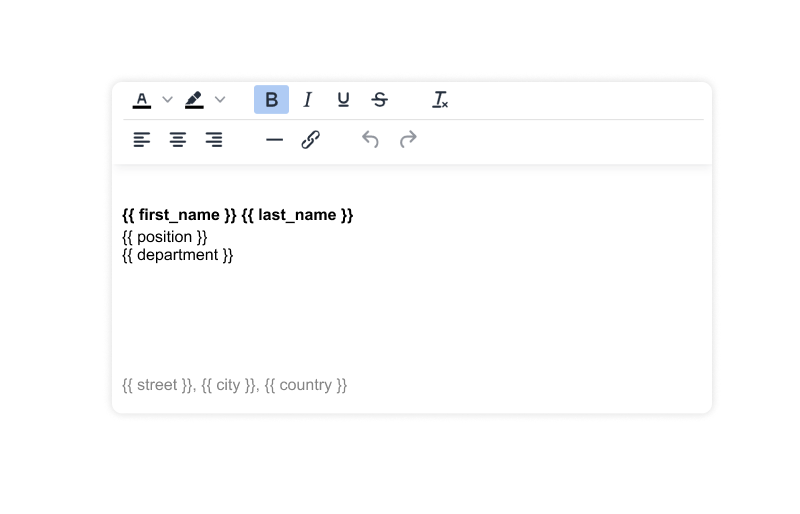
Skapa en signatur för hela ditt team med drag-and-drop. Spreadly fyller automatiskt i varje medarbetares uppgifter från Google Workspace eller ditt HR-system och lägger till signaturen i varje e-post. Välj hur: direkt i Gmail eller på servern för alla enheter.
 Alessio visar dig en live-demo

Ledande företag förlitar sig på oss








Sluta be varje medarbetare att uppdatera sin Gmail-signatur
I Gmail redigerar varje användare sin egen signatur. Logotyper, telefonnummer och juridisk text blir snabbt omoderna. Med Spreadly hanterar administratörer alla företagets signaturer centralt: ändra signaturen en gång och alla användare får den nya versionen.
Hur du ställer in en Gmail-signatur för alla användare i Google Workspace
Google Workspace har två inbyggda alternativ: antingen ställer varje användare in sin egen signatur i Gmail, eller så lägger en administratör till samma fotnot i alla e-postmeddelanden via Google Admin-konsolen. Administratörer med teknisk kunskap kan också uppdatera signaturer i bulk med ett skript, med det kostnadsfria verktyget GAM eller Gmail API. Ett verktyg för hantering av e-postsignaturer i Google Workspace, som Spreadly, kombinerar det bästa från alla alternativ.
| Spreadly | Varje användare i Gmail | Admin-konsolens fot | Skript med GAM eller Gmail API | |
|---|---|---|---|---|
| Personliga uppgifter för varje användare | Ja | Skrivs för hand | Nej | Ja |
| En central design för alla | Ja | Nej | Ja | Ja |
| Uppdateras när anställdas data ändras | Ja | Nej | Nej | Kör skriptet igen |
| Signatur synlig under skrivande | Klientsidan | Ja | Nej | Ja |
| Gmail-app på iPhone och Android | Serversida | Endast ren text | Ja | Nej |
| Banner och kampanjer per avdelning | Ja | Nej | Nej | Nej |
| Inga tekniska kunskaper krävs | Ja | Ja | Ja | Nej |
Ställ in Google Workspace-e-postsignaturer på 3 steg
Klientsida eller serversida: du väljer
De flesta verktyg för Gmail-signaturer erbjuder bara ett sätt. Spreadly ger dig båda, så att du kan välja det som passar ditt team.
Signaturer direkt i Gmail
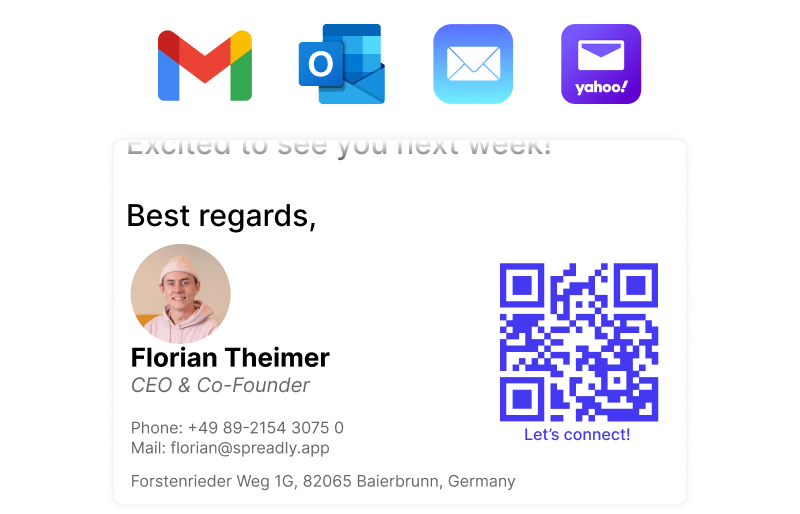
Signaturer på alla enheter
| Klientsidan | Serversida | |
|---|---|---|
| Gmail i webbläsaren | Ja | Ja |
| Gmail-app på iPhone och Android | Nej | Ja |
| Andra e-postklienter som skickar via Google | Nej | Ja |
| Signatur synlig under skrivande | Ja | Nej |
| Inget att installera för användarna | Ja | Ja |
| Installation i Google Admin-konsolen | API-åtkomst | E-postväg |
Professionella Gmail-signaturmallar med drag-and-drop
Använd Google Workspace eller ditt HR-system som källa






Gör varje e-post till en marknadsföringskanal
Dina uppgifter är vår prioritet
Transparenta priser, inga dolda avgifter
Hur du lägger till en signatur i Gmail för en användare
Behöver du bara en signatur för dig själv? Så här gör du i Gmail på din dator:
-
1Öppna Gmail och klicka på kugghjulsikonen uppe till höger.
-
2Klicka på "Visa alla inställningar".
-
3Under fliken "Allmänt" rullar du ner till "Signatur" och klickar på "Skapa ny".
-
4Ge din signatur ett namn och skriv in den. Använd bildikonen för att lägga till din logotyp.
-
5Under "Standardinställningar för signatur" väljer du den för nya e-postmeddelanden och svar.
-
6Klicka på "Spara ändringar" längst ner på sidan.
Vanliga frågor och svar
Det innebär att administratörer skapar, distribuerar och uppdaterar e-postsignaturerna för alla användare från en central plats, istället för att varje användare redigerar sin egen signatur i Gmail. Verktyg som Spreadly automatiserar detta med mallar och anställddata från Google Workspace eller ditt HR-system.
Google Workspace har ingen central redigerare för personliga signaturer. I Google Admin-konsolen kan du bara lägga till samma fotnot till alla e-postmeddelanden. Med Spreadly designar du en mall, ansluter dina användare och Spreadly skapar en personlig signatur för varje användare.
Gmail tillåter upp till 10 000 tecken per signatur, inklusive HTML-koden. Spreadly kontrollerar detta för varje användare och meddelar dig om en signatur är för lång.
För en användare: öppna signaturen i Gmail-inställningarna, klicka på bildikonen och välj din logotyp. För ett team: lägg till logotypblocket en gång i Spreadly-redigeraren, och alla användare får det.
Klientsida: Spreadly skriver in signaturen i Gmail-inställningarna för varje användare, så att användarna ser den medan de skriver. Serversida: Google Workspace skickar utgående e-postmeddelanden genom Spreadly, som lägger till signaturen efter att meddelandet skickats. Detta fungerar på alla enheter, inklusive Gmail-apparna på iPhone och Android.
Nej. Båda metoderna konfigureras en gång av en administratör i Google Admin-konsolen. Det krävs ingen webbläsartillägg och användarna behöver inte kopiera något.
Gmail-apparna använder sin egen mobila signatur, så klientsidans signaturer visas endast i Gmail i webbläsaren. Om ditt team ofta skriver från sina telefoner, använd serversidans signaturer.
Med klientsidans signaturer kan Spreadly endast ändra signaturinställningarna i Gmail och kan inte läsa några e-postmeddelanden. Med serversidans signaturer passerar utgående e-postmeddelanden genom Spreadly med TLS-kryptering så att signaturen kan läggas till.
Spreadly lägger till signaturen och skickar tillbaka e-postmeddelandet direkt till Google Workspace, som levererar det som vanligt. Din SPF- och DKIM-konfiguration förblir oförändrad.
Med serversidans signaturer kan användarna inte ta bort eller ändra signaturen. Med klientsidans signaturer finns signaturen i Gmail-inställningarna för användaren, och Spreadly skriver in den igen när mallen eller anställddata ändras.
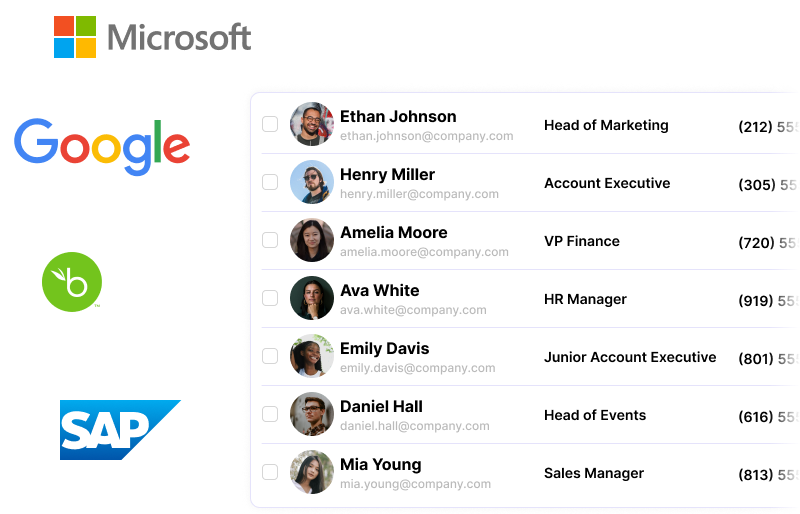
Från Google Workspace-katalogen eller från ditt HR-system som Personio, BambooHR, HiBob, Workday eller SAP SuccessFactors. Du väljer vilka användare, grupper och fält som ska delas.
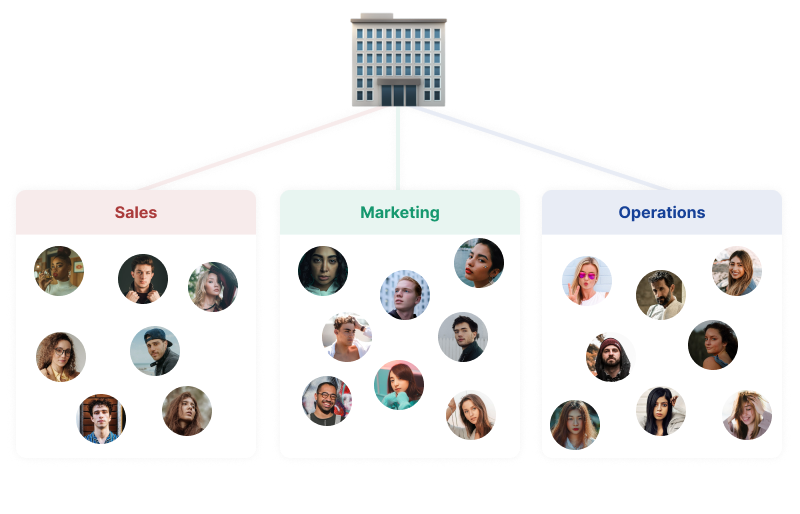
Ja. Använd olika mallar för varje avdelning, eller visa olika innehåll per team, plats, roll eller datum med en mall.
Ja. Spreadly hanterar även e-postsignaturer för Outlook och Microsoft 365. Du hanterar signaturerna för alla användare på en och samma plats.
Ett administratörskonto i Google Admin-konsolen och en verifierad domän i Spreadly. Klientsidans signaturer kräver en Super Admin för att tillåta API-åtkomst. Vår guide hjälper dig genom varje steg.