
Gmail-signaturen voor je hele team, centraal beheerd
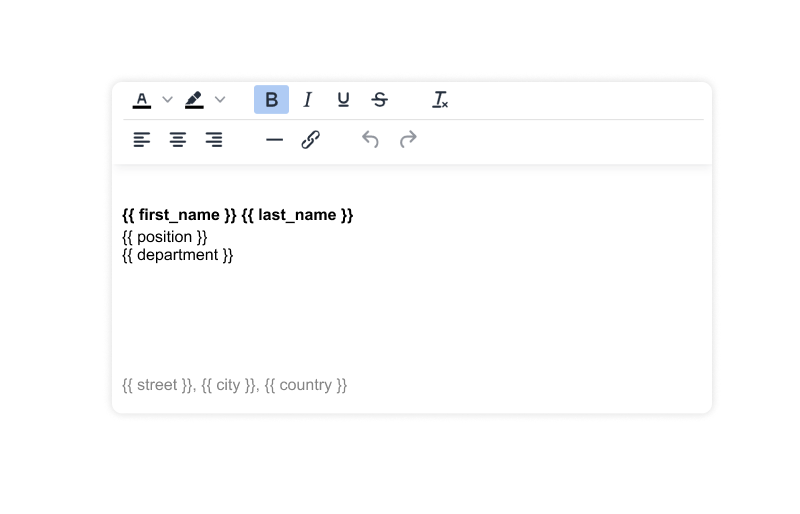
Ontwerp één handtekening voor je hele team met slepen en neerzetten. Spreadly vult de gegevens van elke medewerker in uit Google Workspace of je HR-systeem en voegt de handtekening toe aan elke e-mail. Kies hoe: direct in Gmail of op de server voor elk apparaat.
 Alessio dan krijg je een live demo te zien

Toonaangevende bedrijven vertrouwen op ons








Stop met vragen aan elke medewerker om hun Gmail-handtekening bij te werken
In Gmail bewerkt elke gebruiker zijn eigen handtekening. Logo’s, telefoonnummers en juridische teksten raken snel verouderd. Met Spreadly beheert de beheerder alle bedrijfssignaturen centraal: wijzig de signatuur één keer en alle gebruikers hebben direct de nieuwe versie.
Hoe stel je een Gmail-signatuur in voor alle gebruikers in Google Workspace?
Google Workspace biedt twee ingebouwde opties: elke gebruiker stelt zijn eigen signatuur in in Gmail, of een beheerder voegt dezelfde voettekst toe aan alle e-mails in de Google Admin-console. Beheerders met technische kennis kunnen signaturen ook in bulk bijwerken met een script, met behulp van de gratis tool GAM of de Gmail API. Een tool voor het beheer van Google Workspace-e-mailsignaturen zoals Spreadly combineert het beste van alle opties.
| Spreadly | Elke gebruiker in Gmail | Beheerconsole-voettekst | Script met GAM of de Gmail API | |
|---|---|---|---|---|
| Persoonlijke gegevens voor elke gebruiker | Ja | Handmatig ingetypt | Geen | Ja |
| Één centraal ontwerp voor iedereen | Ja | Geen | Ja | Ja |
| Automatische updates bij wijzigingen in medewerkersgegevens | Ja | Geen | Geen | Script opnieuw uitvoeren |
| Handtekening zichtbaar tijdens het schrijven | Aan de kant van de gebruiker | Ja | Geen | Ja |
| Gmail-app op iPhone en Android | Server-side | Alleen platte tekst | Ja | Geen |
| Banners en campagnes per afdeling | Ja | Geen | Geen | Geen |
| Geen technische kennis vereist | Ja | Ja | Ja | Geen |
Stel Google Workspace-e-mailsignaturen in in 3 stappen
Client-side of server-side: jij kiest
De meeste tools voor Gmail-handtekeningen bieden maar één manier. Spreadly geeft je beide opties, zodat je kunt kiezen wat het beste past bij je team.
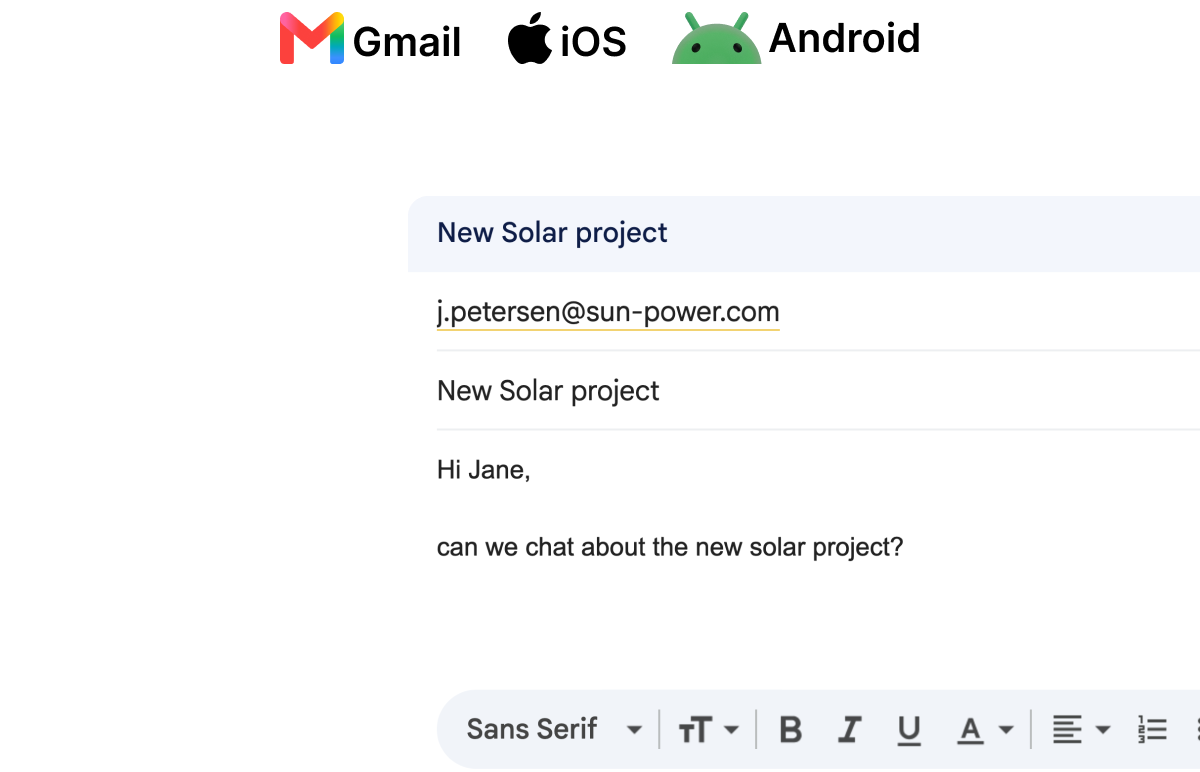
Handtekeningen direct in Gmail
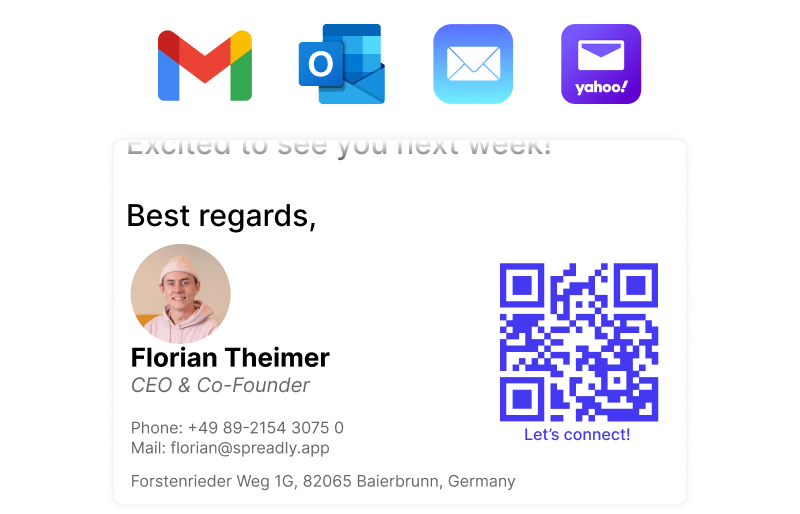
Handtekeningen op elk apparaat
| Aan de kant van de gebruiker | Server-side | |
|---|---|---|
| Gmail in de browser | Ja | Ja |
| Gmail-app op iPhone en Android | Geen | Ja |
| Andere e-mailapps die via Google verzenden | Geen | Ja |
| Handtekening zichtbaar tijdens het schrijven | Ja | Geen |
| Niets te installeren voor gebruikers | Ja | Ja |
| Instelling in de Google Admin-console | API-toegang | E-mailroute |
Professionele Gmail-handtekeningssjablonen met slepen en neerzetten
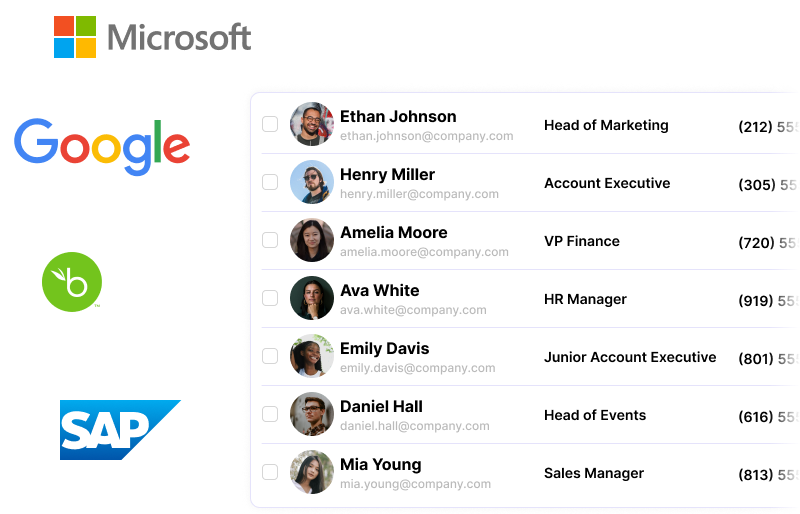
Gebruik Google Workspace of uw HR-systeem als bron






Maak van elke e-mail een marketingkanaal
Jouw gegevens zijn onze prioriteit
Transparante prijzen, geen verborgen kosten
Hoe voegt u een handtekening toe in Gmail voor één gebruiker
Heeft u alleen een handtekening voor uzelf nodig? Zo werkt het in Gmail op uw computer:
-
1Open Gmail en klik op het instellingenicoon (tandwiel) rechtsboven.
-
2Klik op "Alle instellingen weergeven".
-
3Ga in het tabblad "Algemeen" naar "Handtekening" en klik op "Nieuw maken".
-
4Geef uw handtekening een naam en typ de tekst. Gebruik het afbeeldingsicoon om uw logo toe te voegen.
-
5Onder "Standaardhandtekeningen" selecteert u deze voor nieuwe e-mails en antwoorden.
-
6Klik onderaan de pagina op "Wijzigingen opslaan".
Veelgestelde vragen
Hiermee kunnen beheerders de e-mailhandtekeningen van alle gebruikers centraal maken, implementeren en bijwerken, in plaats van dat elke gebruiker zijn eigen handtekening in Gmail bewerkt. Tools zoals Spreadly automatiseren dit met sjablonen en medewerkersgegevens uit Google Workspace of uw HR-systeem.
Google Workspace heeft geen centrale editor voor persoonlijke handtekeningen. In de Google Admin-console kunt u alleen dezelfde voettekst aan alle e-mails toevoegen. Met Spreadly ontwerpt u één sjabloon, koppelt u uw gebruikers en Spreadly maakt een persoonlijke handtekening voor elke gebruiker.
Gmail staat maximaal 10.000 tekens per handtekening toe, inclusief de HTML-code. Spreadly controleert dit voor elke gebruiker en waarschuwt als een handtekening te lang is.
Voor één gebruiker: open de handtekening in de Gmail-instellingen, klik op het afbeeldingsicoon en kies je logo. Voor een team: voeg het logoblok één keer toe in de Spreadly-editor, en elke gebruiker krijgt het automatisch.
Client-side: Spreadly schrijft de handtekening in de Gmail-instellingen van elke gebruiker, zodat gebruikers deze zien tijdens het schrijven. Server-side: Google Workspace stuurt uitgaande e-mails via Spreadly, dat de handtekening toevoegt na het verzenden. Dit werkt op elk apparaat, inclusief de Gmail-app op iPhone en Android.
Nee. Beide methoden worden één keer ingesteld door een beheerder in de Google Admin-console. Er is geen browserextensie en gebruikers hoeven niets te kopiëren.
De Gmail-apps gebruiken hun eigen mobiele handtekening, dus client-side handtekeningen verschijnen alleen in Gmail in de browser. Als je team vaak vanaf hun telefoon schrijft, gebruik dan server-side handtekeningen.
Bij client-side handtekeningen kan Spreadly alleen de handtekeningsinstellingen in Gmail wijzigen en kan het geen e-mails lezen. Bij server-side handtekeningen passeren uitgaande e-mails Spreadly met TLS-versleuteling, zodat de handtekening kan worden toegevoegd.
Spreadly voegt de handtekening toe en stuurt de e-mail direct terug naar Google Workspace, dat deze zoals gebruikelijk bezorgt. Je SPF- en DKIM-instellingen blijven ongewijzigd.
Bij server-side handtekeningen kunnen gebruikers de handtekening niet verwijderen of wijzigen. Bij client-side handtekeningen staat de handtekening in de Gmail-instellingen van de gebruiker, en Spreadly schrijft deze opnieuw als de sjabloon of de medewerkersgegevens veranderen.
Uit de Google Workspace-directory of uit je HR-systeem zoals Personio, BambooHR, HiBob, Workday of SAP SuccessFactors. Jij kiest welke gebruikers, groepen en velden worden gedeeld.
Ja. Gebruik verschillende sjablonen per afdeling of toon andere inhoud op basis van team, locatie, rol of datum met één sjabloon.
Ja. Spreadly beheert ook e-mailhandtekeningen voor Outlook en Microsoft 365. Je beheert de handtekeningen voor alle gebruikers op één plek.
Een beheerdersaccount in de Google Admin-console en een geverifieerd domein in Spreadly. Client-side handtekeningen hebben een Super Admin nodig om API-toegang toe te staan. Onze wizard begeleidt je door elke stap.