Microsoft Outlook Signatur: Professionell einrichten
9 Minuten
07.05.2026
In diesem Artikel:
- Grundlagen der E-Mail-Signatur in Outlook
- Microsoft Outlook Signatur erstellen: Schritt-für-Schritt-Anleitung
- Design-Best-Practices für professionelle Signaturen
- Verwaltung mehrerer Signaturen
- Technische Herausforderungen und Lösungen
- Erweiterte Funktionen und Marketing-Integration
- Häufige Fehler und wie Sie diese vermeiden
- Datenschutz und Sicherheit
Die E-Mail-Signatur gehört zu den wichtigsten Elementen der professionellen Geschäftskommunikation. Eine gut gestaltete microsoft outlook signatur vermittelt nicht nur Professionalität, sondern dient auch als wichtiges Marketinginstrument und rechtliche Absicherung. In diesem Artikel erfahren Sie alles Wissenswerte über die Erstellung, Verwaltung und optimale Nutzung von E-Mail-Signaturen in Microsoft Outlook, sowie welche Möglichkeiten moderne Unternehmen haben, ihre Signaturen zentral zu verwalten.
Grundlagen der E-Mail-Signatur in Outlook
Eine microsoft outlook signatur ist mehr als nur eine automatische Fußzeile am Ende Ihrer E-Mail. Sie repräsentiert Ihre Marke, erfüllt rechtliche Anforderungen und bietet Ihren Empfängern wichtige Kontaktinformationen auf einen Blick.
Warum professionelle E-Mail-Signaturen wichtig sind
Professionelle E-Mail-Signaturen schaffen Vertrauen und Glaubwürdigkeit. Jede E-Mail, die Ihr Unternehmen verlässt, ist eine Chance zur Markenpräsentation.
Wichtige Funktionen einer Outlook-Signatur:
- Bereitstellung vollständiger Kontaktinformationen
- Erfüllung rechtlicher Anforderungen (Impressumspflicht)
- Stärkung der Markenidentität
- Förderung von Marketing-Kampagnen
- Professionelles Erscheinungsbild
Laut Best Practices von Microsoft sollte eine E-Mail-Signatur konsistent und informativ sein, ohne dabei überladen zu wirken. Die Balance zwischen Informationsgehalt und visueller Klarheit ist entscheidend.
Rechtliche Anforderungen an Geschäfts-Signaturen
In Deutschland müssen Unternehmen bestimmte Pflichtangaben in ihrer Geschäftskorrespondenz führen. Diese Anforderungen gelten auch für E-Mail-Signaturen.
| Rechtsform | Pflichtangaben |
|---|---|
| GmbH | Firmenname, Rechtsform, Sitz, Registergericht, Handelsregisternummer, Geschäftsführer |
| AG | Firmenname, Rechtsform, Sitz, Registergericht, Handelsregisternummer, Vorstand, Aufsichtsratsvorsitzender |
| UG | Wie GmbH, zusätzlich "haftungsbeschränkt" |
| Einzelunternehmen | Name, Anschrift, ggf. Umsatzsteuer-ID |
Die korrekte Implementierung dieser Anforderungen in Ihrer microsoft outlook signatur schützt vor Abmahnungen und vermittelt Seriosität.
Microsoft Outlook Signatur erstellen: Schritt-für-Schritt-Anleitung
Die Erstellung einer E-Mail-Signatur in Outlook variiert je nach verwendeter Version. Die offizielle Microsoft-Anleitung bietet detaillierte Informationen für alle Versionen.
Outlook Desktop-Version (Windows)
So erstellen Sie eine microsoft outlook signatur in der Desktop-Version:
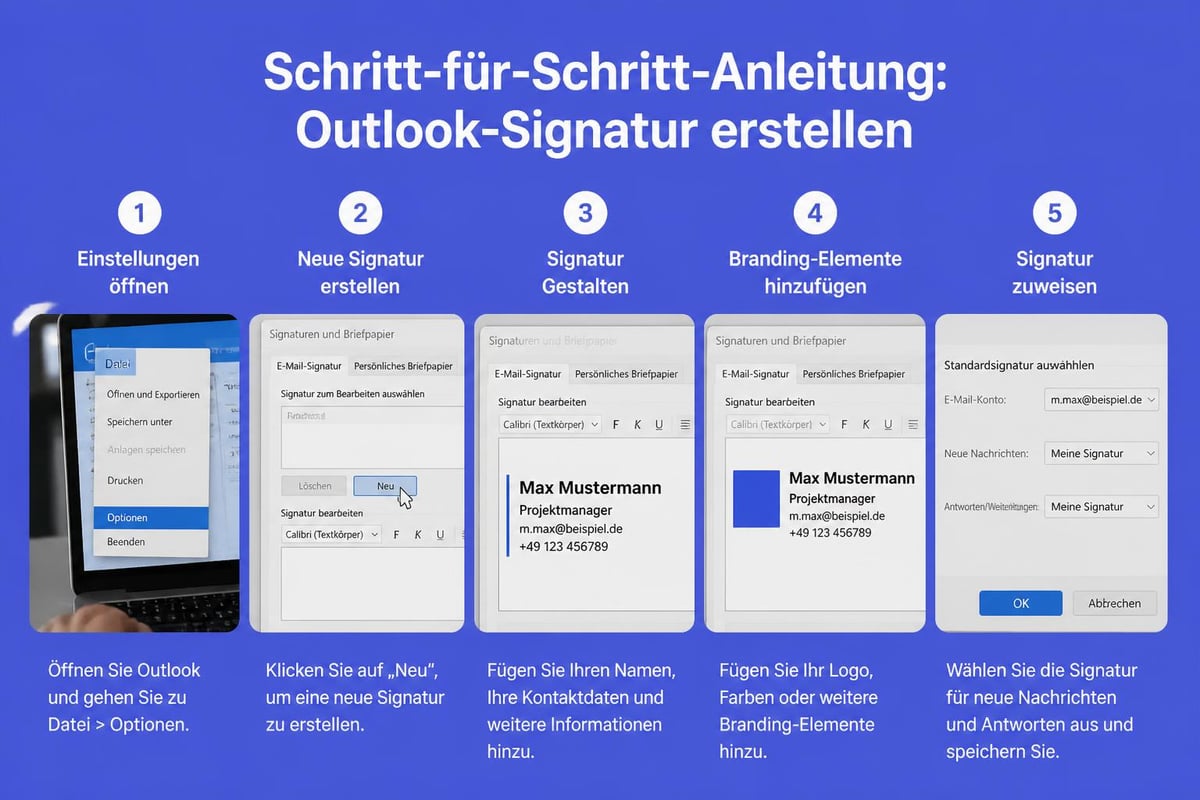
- Öffnen Sie Outlook und klicken Sie auf "Datei"
- Wählen Sie "Optionen" und dann "E-Mail"
- Klicken Sie auf "Signaturen..."
- Klicken Sie auf "Neu" und geben Sie einen Namen ein
- Gestalten Sie Ihre Signatur im Texteditor
- Fügen Sie bei Bedarf Bilder oder Links hinzu
- Legen Sie fest, für welche Konten die Signatur gelten soll
- Bestimmen Sie, ob die Signatur automatisch bei neuen Nachrichten oder Antworten eingefügt wird
Der integrierte Editor bietet grundlegende Formatierungsoptionen wie Schriftart, Farbe, Aufzählungen und die Möglichkeit, Hyperlinks einzufügen. Für die Einbindung von Firmenlogos können Sie Bilder direkt hochladen oder per URL einbinden.
Outlook für Mac
Die Erstellung einer microsoft outlook signatur auf Mac-Systemen unterscheidet sich leicht vom Windows-Pendant. Microsoft bietet eine spezielle Anleitung für Mac-Nutzer, die alle Besonderheiten berücksichtigt.
Schritte für Outlook Mac:
- Öffnen Sie Outlook und gehen Sie zu "Outlook" > "Einstellungen"
- Wählen Sie "Signaturen" unter "E-Mail"
- Klicken Sie auf das Plus-Symbol für eine neue Signatur
- Benennen Sie die Signatur und gestalten Sie sie
- Weisen Sie die Signatur einem E-Mail-Konto zu
Die Mac-Version unterstützt Rich-Text-Formatierung und ermöglicht es, mehrere Signaturen für verschiedene Zwecke zu erstellen.
Outlook Web App (OWA)
Viele Nutzer verwenden Outlook primär über den Webbrowser. Die Erstellung einer microsoft outlook signatur in der Web-Version ist besonders praktisch für mobile Arbeitsplätze.
Vorgehen in Outlook Web:
- Melden Sie sich bei Outlook.com oder Office 365 an
- Klicken Sie auf das Zahnrad-Symbol (Einstellungen)
- Wählen Sie "Alle Outlook-Einstellungen anzeigen"
- Navigieren Sie zu "E-Mail" > "Verfassen und Antworten"
- Erstellen Sie Ihre Signatur im Textfeld
- Aktivieren Sie die automatische Einbindung nach Wunsch
- Speichern Sie die Änderungen
Die Web-Version synchronisiert die Signatur automatisch über alle Geräte, auf denen Sie die Web-App nutzen. Allerdings werden Desktop- und Web-Signaturen separat verwaltet.
Design-Best-Practices für professionelle Signaturen
Eine optisch ansprechende und informative microsoft outlook signatur folgt bestimmten Gestaltungsprinzipien. Die richtige Balance zwischen Information und Ästhetik ist entscheidend.
Struktur und Hierarchie
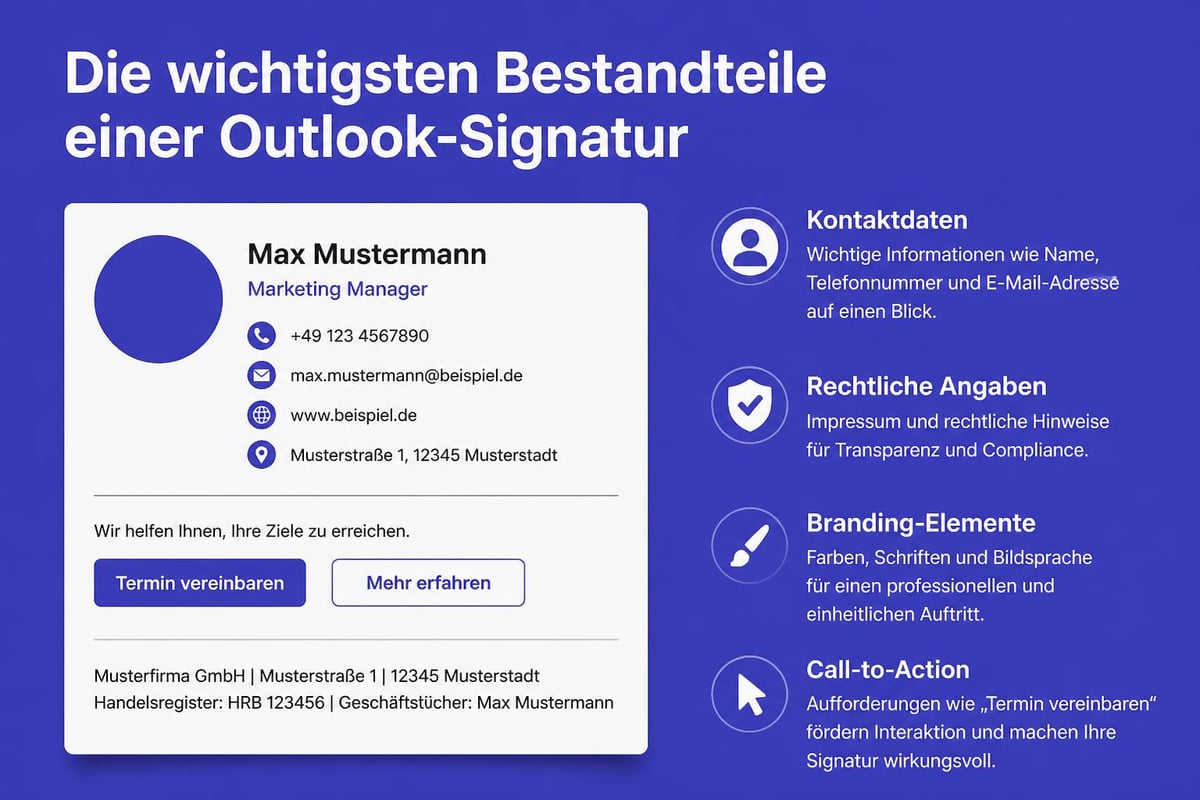
Organisieren Sie Ihre Signatur in klar erkennbare Bereiche. Eine typische Struktur umfasst:
- Primäre Informationen: Name, Position, Unternehmen
- Kontaktdaten: Telefon, E-Mail, Website
- Rechtliche Angaben: Handelsregisternummer, Geschäftsführung
- Zusätzliche Elemente: Social-Media-Links, Banner, Disclaimer
Verwenden Sie Leerzeilen und optische Trenner, um verschiedene Bereiche voneinander abzugrenzen. Dies erleichtert die Lesbarkeit erheblich.
Farben und Schriften
Die Farbwahl sollte Ihr Corporate Design widerspiegeln. Beschränken Sie sich auf maximal zwei bis drei Farben, um ein ruhiges Gesamtbild zu erzeugen.
Empfehlungen für Schriften:
- Verwenden Sie websichere Schriftarten (Arial, Verdana, Georgia)
- Schriftgröße zwischen 9 und 11 Punkt für den Haupttext
- Konsistente Formatierung über alle Elemente hinweg
- Vermeiden Sie übermäßige Verwendung von Fettdruck oder Kursivschrift
Die Anleitung von O2 Business betont, dass Einfachheit und Lesbarkeit vor kreativen Experimenten stehen sollten.
Bilder und Logos optimal einbinden
Firmenlogos sind ein wichtiger Bestandteil der Markenidentität. Bei der Einbindung in Ihre microsoft outlook signatur sollten Sie jedoch technische Aspekte beachten.
| Aspekt | Empfehlung | Begründung |
|---|---|---|
| Dateigröße | Maximal 50 KB | Vermeidet große E-Mail-Anhänge |
| Bildformat | PNG oder JPG | Breite Kompatibilität |
| Abmessungen | Maximal 150x50 Pixel | Optimale Darstellung auf allen Geräten |
| Einbindung | Als Bilddatei, nicht als Anhang | Korrekte Anzeige beim Empfänger |
Achten Sie darauf, dass Bilder direkt eingebettet werden und nicht als separate Anhänge erscheinen. Dies verbessert die Benutzererfahrung erheblich.
Verwaltung mehrerer Signaturen
Viele Benutzer benötigen verschiedene Signaturen für unterschiedliche Zwecke. Outlook ermöglicht die Erstellung mehrerer Signaturen, die je nach Kontext ausgewählt werden können.
Verschiedene Signaturen für unterschiedliche Szenarien
Typische Anwendungsfälle:
- Formelle Geschäftskorrespondenz
- Interne Kommunikation
- Marketing-E-Mails mit Kampagnenbannern
- Minimalsignaturen für mobile Geräte
- Mehrsprachige Signaturen für internationale Kontakte
Sie können für jeden Anlass eine passende microsoft outlook signatur erstellen und diese manuell oder automatisch auswählen. Die Desktop-Version ermöglicht die Zuordnung von Standard-Signaturen für neue E-Mails und Antworten.
Verwaltung in größeren Organisationen
In Unternehmen mit mehreren Dutzend oder Hunderten Mitarbeitern wird die dezentrale Verwaltung von E-Mail-Signaturen schnell zur Herausforderung. Inkonsistente Signaturen schaden dem Markenimage und können rechtliche Risiken bergen.
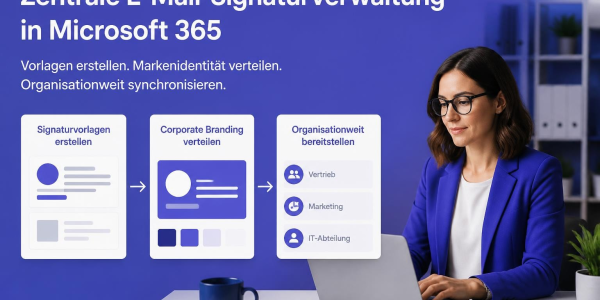
Moderne Lösungen zur zentralen Verwaltung von E-Mail-Signaturen bieten hier erhebliche Vorteile. Sie ermöglichen IT-Administratoren die zentrale Steuerung aller Signaturen, während gleichzeitig Konsistenz und Markenkonformität gewährleistet werden.
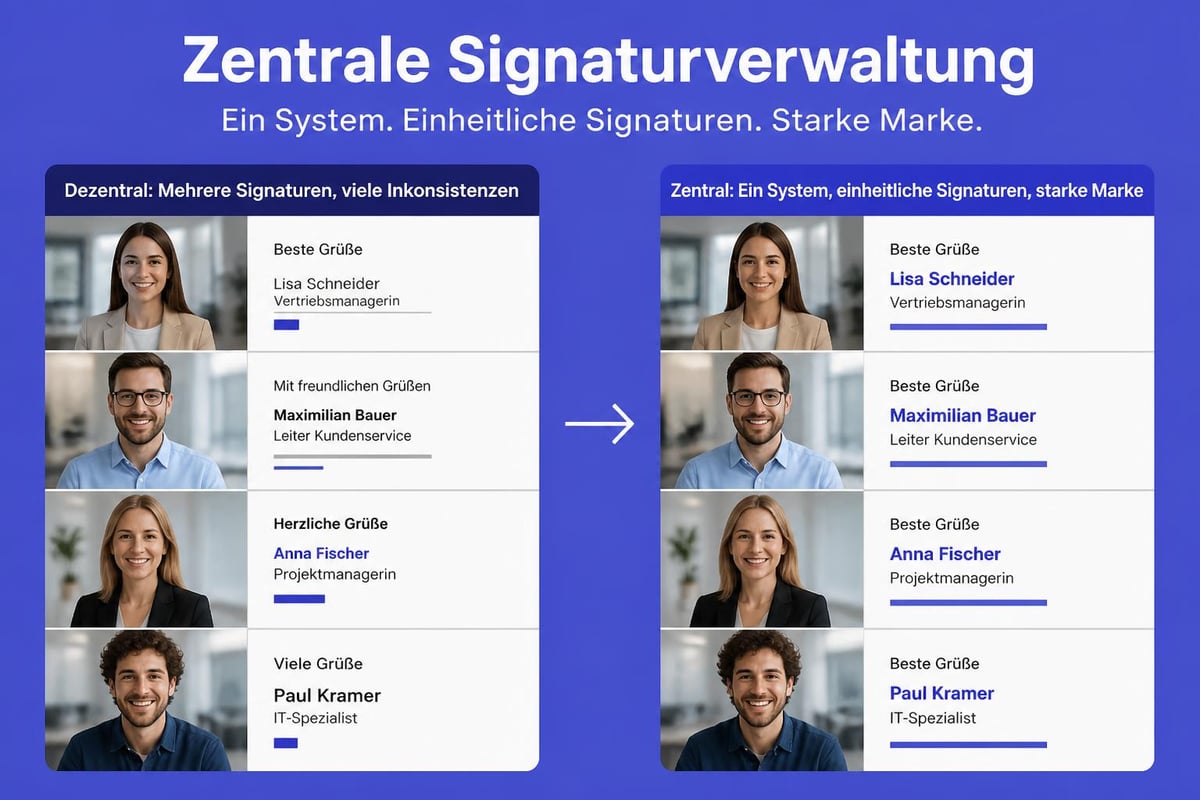
Zentrale Signaturverwaltung bietet folgende Vorteile:
- Markenkonsistenz: Alle Mitarbeiter nutzen identische Design-Vorlagen
- Rechtssicherheit: Pflichtangaben werden automatisch korrekt eingefügt
- Zeitersparnis: Keine manuelle Pflege durch jeden Mitarbeiter
- Kampagnenfähigkeit: Zentrale Aktualisierung von Marketing-Bannern
- Skalierbarkeit: Einfache Verwaltung auch bei Wachstum
Während die manuelle Erstellung einer microsoft outlook signatur für Einzelpersonen praktikabel ist, stoßen größere Organisationen schnell an Grenzen. Spreadly bietet hier eine umfassende Lösung, die nahtlos mit Microsoft 365 integriert und die Verwaltung von E-Mail-Signaturen automatisiert und zentralisiert.
Technische Herausforderungen und Lösungen
Die Implementierung von E-Mail-Signaturen ist nicht ohne technische Tücken. Verschiedene E-Mail-Clients, Geräte und Bildschirmgrößen können die Darstellung beeinflussen.
Kompatibilität über verschiedene Plattformen
Eine microsoft outlook signatur, die auf Windows perfekt aussieht, kann auf einem iPhone oder in Gmail völlig anders dargestellt werden. HTML-basierte Signaturen sind besonders anfällig für Darstellungsprobleme.
Häufige Kompatibilitätsprobleme:
- Schriftarten werden nicht einheitlich dargestellt
- Bilder erscheinen als Anhänge statt eingebettet
- Formatierungen gehen verloren
- Abstände und Zeilenumbrüche verändern sich
- Links funktionieren nicht korrekt
Um maximale Kompatibilität zu gewährleisten, sollten Sie auf komplexe HTML-Konstrukte verzichten und stattdessen einfache, table-basierte Layouts verwenden. Testen Sie Ihre Signatur auf verschiedenen Plattformen, bevor Sie sie unternehmensweit ausrollen.
Mobile Optimierung
Mehr als 50% aller geschäftlichen E-Mails werden auf mobilen Geräten geöffnet. Eine mobile-optimierte microsoft outlook signatur ist daher unverzichtbar.
Tipps für mobile Signaturen:
- Kompakte Gestaltung mit maximal 320 Pixeln Breite
- Größere, klickbare Elemente (mindestens 44x44 Pixel)
- Reduzierte Informationsdichte
- Verzicht auf große Bilder
- Klare Priorisierung der wichtigsten Kontaktinformationen
Erwägen Sie die Erstellung einer separaten, vereinfachten Signatur speziell für mobile Geräte. Die Outlook-Mobile-App unterstützt eigene Signaturen, die unabhängig von der Desktop-Version konfiguriert werden können.
Synchronisation zwischen Geräten
Ein häufiges Problem ist die fehlende Synchronisation von Signaturen zwischen verschiedenen Geräten und Outlook-Versionen. Desktop-, Web- und Mobile-Versionen verwalten Signaturen separat.
| Platform | Synchronisation | Lösung |
|---|---|---|
| Outlook Desktop (Windows) | Lokal gespeichert | Manuelle Übertragung oder zentrale Verwaltung |
| Outlook Web App | Cloud-basiert | Automatische Sync innerhalb Web-Version |
| Outlook Mobile | Separate Einstellungen | Manuelle Konfiguration erforderlich |
| Outlook für Mac | Lokal gespeichert | Keine automatische Synchronisation mit Windows |
Zentrale Signaturverwaltungslösungen umgehen diese Probleme, indem sie Signaturen serverseitig einbinden. Dadurch wird sichergestellt, dass jede E-Mail die korrekte, aktuelle Signatur enthält, unabhängig vom verwendeten Gerät oder Client.
Erweiterte Funktionen und Marketing-Integration
Eine strategisch genutzte microsoft outlook signatur kann weit mehr sein als eine einfache Kontaktinformation. Sie wird zum wertvollen Marketingkanal.
Banner und Call-to-Action-Elemente
Marketing-Banner in E-Mail-Signaturen erreichen nachweislich hohe Engagement-Raten. Jede ausgehende E-Mail wird zur Werbefläche.
Effektive Banner-Strategien:
- Promotion neuer Produkte oder Dienstleistungen
- Einladungen zu Webinaren oder Events
- Hinweise auf aktuelle Blogbeiträge oder Whitepapers
- Saisonale Kampagnen (Weihnachten, Black Friday)
- Employer-Branding-Botschaften
Wechseln Sie Banner regelmäßig, um verschiedene Kampagnen zu testen. Eine zentrale Verwaltungslösung ermöglicht das sofortige Update aller Mitarbeiter-Signaturen ohne manuelle Eingriffe.
Social-Media-Integration
Die Einbindung von Social-Media-Icons erhöht die Sichtbarkeit Ihrer Unternehmenskanäle. Verlinken Sie Ihre wichtigsten Plattformen direkt aus der microsoft outlook signatur.
Best Practices für Social-Media-Links:
- Maximal 3-4 Plattformen auswählen
- Einheitliche Icon-Sets verwenden
- Icons als anklickbare Bilder formatieren
- Auf Unternehmensprofil, nicht persönliches Profil verlinken
- Regelmäßige Überprüfung der Link-Funktionalität
Achten Sie darauf, dass die Icons klein genug sind, um nicht vom Hauptinhalt abzulenken, aber groß genug, um auf mobilen Geräten klickbar zu sein.
Tracking und Analytics
Professionelle Signaturverwaltungssysteme bieten Tracking-Funktionen, um die Effektivität Ihrer E-Mail-Signaturen zu messen. Dies ermöglicht datengestützte Optimierungen.
Messbare Metriken:
- Klickrate auf Banner und Links
- Conversion-Rate von Kampagnen
- Engagement nach Abteilung oder Mitarbeiter
- A/B-Testing verschiedener Designs
- ROI von Signatur-Marketing-Kampagnen
Diese Daten helfen, Ihre microsoft outlook signatur kontinuierlich zu verbessern und den Wert dieses oft unterschätzten Marketingkanals zu maximieren.
Häufige Fehler und wie Sie diese vermeiden
Selbst erfahrene Nutzer machen bei der Erstellung ihrer E-Mail-Signatur typische Fehler. Diese zu kennen, hilft, sie von Anfang an zu vermeiden.
Überladene Signaturen
Der häufigste Fehler ist eine übermäßig ausführliche microsoft outlook signatur mit zu vielen Informationen. Weniger ist oft mehr.
Vermeiden Sie:
- Mehr als 4-5 Zeilen Text
- Mehrere große Bilder oder Grafiken
- Übermäßige Verwendung von Farben
- Unnötige Zitate oder Disclaimer
- Zu viele Social-Media-Links
Konzentrieren Sie sich auf die essenziellen Informationen. Alles Weitere kann auf Ihrer Website oder in separaten Dokumenten bereitgestellt werden.
Technische Stolpersteine
Viele technische Probleme entstehen durch fehlerhafte Implementierung. Detaillierte Anleitungen wie die von BMSoft helfen, häufige Fehlerquellen zu identifizieren.
Typische technische Fehler:
- Bilder als Anhang statt eingebettet
- Absolute statt relative Pfade für Bilder
- Inkonsistente Formatierung durch Kopieren aus Word
- Fehlende Alt-Texte für Bilder
- Broken Links durch Tippfehler
Testen Sie Ihre Signatur gründlich, indem Sie sich selbst Test-E-Mails senden und diese auf verschiedenen Geräten und in verschiedenen E-Mail-Clients öffnen.
Inkonsistenz im Unternehmen
Wenn jeder Mitarbeiter seine microsoft outlook signatur individuell gestaltet, entsteht ein inkonsistentes Markenbild. Dies wirkt unprofessionell und verwässert die Corporate Identity.
Strategien für Konsistenz:
- Bereitstellung von verbindlichen Vorlagen
- Zentrale Verwaltung über spezialisierte Software
- Klare Richtlinien für Design und Inhalt
- Regelmäßige Audits der verwendeten Signaturen
- Schulung der Mitarbeiter
Unternehmen, die E-Mail-Kommunikation ernst nehmen, investieren in professionelle Lösungen zur einheitlichen Signaturverwaltung, anstatt sich auf die manuelle Pflege durch jeden einzelnen Mitarbeiter zu verlassen.
Datenschutz und Sicherheit
Bei der Gestaltung einer microsoft outlook signatur müssen auch Datenschutz- und Sicherheitsaspekte berücksichtigt werden, insbesondere im Kontext der DSGVO.
DSGVO-konforme Signaturen
Die Datenschutz-Grundverordnung stellt bestimmte Anforderungen an die Verarbeitung personenbezogener Daten. Dies betrifft auch E-Mail-Signaturen.
DSGVO-Aspekte bei Signaturen:
- Minimierung der angezeigten personenbezogenen Daten
- Rechtmäßige Grundlage für die Verarbeitung
- Transparente Information über Datenverarbeitung
- Sichere Speicherung von Signatur-Daten
- Recht auf Löschung bei Ausscheiden von Mitarbeitern
Tracking-Pixel in Signaturen können datenschutzrechtlich problematisch sein. Stellen Sie sicher, dass Ihre Tracking-Methoden den DSGVO-Anforderungen entsprechen und Sie die entsprechenden Einwilligungen einholen.
Externe Bildeinbindung
Bilder, die über externe URLs eingebunden werden, können Sicherheits- und Datenschutzrisiken bergen. Jedes Mal, wenn die E-Mail geöffnet wird, wird das Bild vom Server geladen.
Risiken externer Bilder:
- Tracking des E-Mail-Öffnungszeitpunkts
- Potenzielle Sicherheitslücken
- Abhängigkeit von externer Verfügbarkeit
- Datenschutzrechtliche Bedenken
Erwägen Sie, Bilder direkt in die E-Mail einzubetten oder über vertrauenswürdige, DSGVO-konforme Server bereitzustellen. Zentrale Signaturverwaltungslösungen mit europäischen Servern bieten hier zusätzliche Sicherheit.
Die professionelle Verwaltung einer microsoft outlook signatur ist für moderne Unternehmen unverzichtbar, um Markenkonsistenz, Rechtssicherheit und Marketing-Effektivität zu gewährleisten. Während die manuelle Erstellung für Einzelpersonen praktikabel ist, stoßen wachsende Organisationen schnell an Grenzen. Spreadly bietet eine umfassende Lösung zur zentralen Verwaltung von E-Mail-Signaturen, die nahtlos mit Microsoft 365 integriert, DSGVO-konform arbeitet und Ihre Signaturen in einen effektiven Marketingkanal verwandelt.