
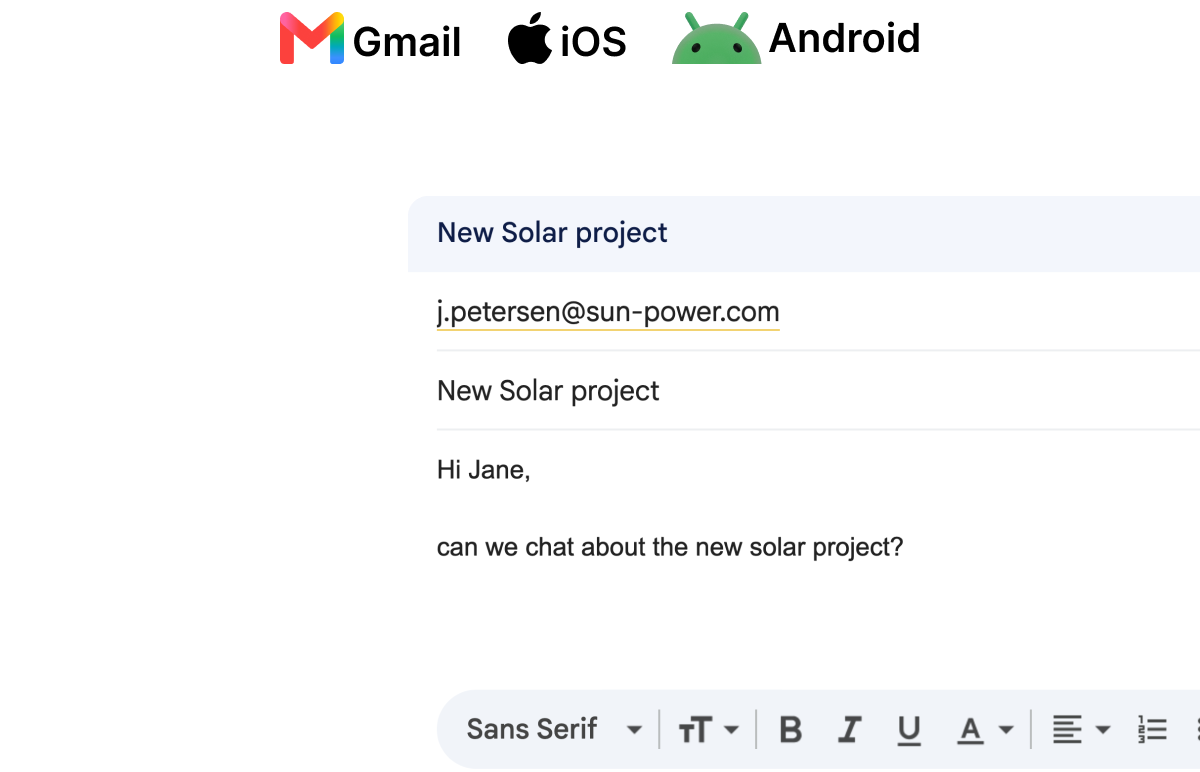
Gmail-Signaturen für das ganze Team zentral verwalten
Gestalte eine Signatur für dein ganzes Team per Drag & Drop. Spreadly füllt die Details jedes Mitarbeiters aus Google Workspace oder deinem HR-System ein und fügt die Signatur zu jeder E-Mail hinzu. Wähle, wie die Signatur hinzugefügt wird: direkt in Gmail oder serverseitig für alle Geräte.
 Lucas bieten dir eine Live-Demo


Führende Unternehmen verlassen sich auf uns







Beende die manuelle Aktualisierung der Gmail-Signaturen durch jeden Mitarbeiter
In Gmail bearbeitet jeder Nutzer seine eigene Signatur. Logos, Telefonnummern und rechtliche Texte veralten schnell. Mit Spreadly verwalten Admins alle Unternehmenssignaturen zentral: Ändere die Signatur einmal und alle Nutzer erhalten die neue Version.
So richtest du eine Gmail-Signatur für alle Nutzer in Google Workspace ein
Google Workspace bietet zwei integrierte Optionen: Jeder Nutzer legt seine eigene Signatur in Gmail fest oder ein Admin fügt allen E-Mails im Google Admin-Konsolen-Fußbereich denselben Footer hinzu. Admins mit technischen Kenntnissen können Signaturen auch mit einem Skript in großen Mengen aktualisieren, z. B. mit dem kostenlosen Tool GAM oder der Gmail API. Ein Tool wie Spreadly für das Google Workspace E-Mail-Signatur-Management vereint die Vorteile aller Optionen.
| Spreadly | Jeder Nutzer in Gmail | Admin-Konsole – Fußzeile | Skript mit GAM oder der Gmail API | |
|---|---|---|---|---|
| Persönliche Daten für jeden Nutzer | Ja | Manuell eingegeben | Nein | Ja |
| Ein zentrales Design für alle | Ja | Nein | Ja | Ja |
| Aktualisierungen bei Änderungen der Mitarbeiterdaten | Ja | Nein | Nein | Skript erneut ausführen |
| Signatur beim Schreiben sichtbar | Klientenseite | Ja | Nein | Ja |
| Gmail-App auf iPhone und Android | Serverseitig | Nur Klartext | Ja | Nein |
| Banner und Kampagnen nach Abteilung | Ja | Nein | Nein | Nein |
| Keine technischen Kenntnisse erforderlich | Ja | Ja | Ja | Nein |
Richte Google Workspace E-Mail-Signaturen in 3 Schritten ein


Clientseitig oder serverseitig: du entscheidest
Die meisten Tools für Gmail-Signaturen bieten nur eine Möglichkeit. Spreadly gibt dir beide Optionen, sodass du wählen kannst, was zu deinem Team passt.
Signaturen direkt in Gmail

Signaturen auf jedem Gerät
| Klientenseite | Serverseitig | |
|---|---|---|
| Gmail im Browser | Ja | Ja |
| Gmail-App auf iPhone und Android | Nein | Ja |
| Andere E-Mail-Apps, die über Google senden | Nein | Ja |
| Signatur beim Schreiben sichtbar | Ja | Nein |
| Keine Installation für Nutzer nötig | Ja | Ja |
| Einrichtung in der Google Admin-Konsole | API-Zugriff | E-Mail-Route |
Professionelle Gmail-Signatur-Vorlagen mit Drag & Drop
Nutze Google Workspace oder dein HR-System als Quelle



Mache jede E-Mail zu einem Marketing-Kanal
Deine Daten sind unsere Priorität
Transparente Preise, keine versteckten Gebühren
So fügst du eine Signatur in Gmail für einen Nutzer hinzu
Brauchst du nur eine Signatur für dich? So funktioniert es in Gmail am Computer:
-
1Öffne Gmail und klicke auf das Zahnrad-Symbol oben rechts.
-
2Klicke auf "Alle Einstellungen anzeigen".
-
3Im Tab "Allgemein" scrollst du zu "Signatur" und klickst auf "Neu erstellen".
-
4Gib deiner Signatur einen Namen und verfasse sie. Nutze das Bild-Symbol, um dein Logo hinzuzufügen.
-
5Unter "Standard-Signatur" wählst du sie für neue E-Mails und Antworten aus.
-
6Klicke unten auf der Seite auf "Änderungen speichern".
Häufig gestellte Fragen
Das bedeutet, dass Admins die E-Mail-Signaturen aller Nutzer zentral erstellen, bereitstellen und aktualisieren können, anstatt dass jeder Nutzer seine eigene Signatur in Gmail bearbeitet. Tools wie Spreadly automatisieren dies mit Vorlagen und Mitarbeiterdaten aus Google Workspace oder deinem HR-System.
Google Workspace hat keinen zentralen Editor für persönliche Signaturen. In der Google Admin-Konsole kannst du nur einen einheitlichen Footer zu allen E-Mails hinzufügen. Mit Spreadly entwirfst du eine Vorlage, verbindest deine Nutzer und Spreadly erstellt für jeden Nutzer eine persönliche Signatur.
Gmail erlaubt bis zu 10.000 Zeichen pro Signatur, inklusive des HTML-Codes. Spreadly prüft dies für jeden Nutzer und informiert dich, wenn eine Signatur zu lang ist.
Für einen Nutzer: Öffne die Signatur in den Gmail-Einstellungen, klicke auf das Bild-Symbol und wähle dein Logo aus. Für ein Team: Füge den Logo-Block einmal im Spreadly-Editor hinzu, und jeder Nutzer erhält es.
Clientseitig: Spreadly schreibt die Signatur in die Gmail-Einstellungen jedes Nutzers, sodass Nutzer sie beim Schreiben sehen. Serverseitig: Google Workspace leitet ausgehende E-Mails durch Spreadly, das die Signatur nach dem Senden hinzufügt. Das funktioniert auf jedem Gerät, inklusive der Gmail-App auf iPhone und Android.
Nein. Beide Methoden werden einmal von einem Admin in der Google Admin-Konsole eingerichtet. Es gibt keine Browsererweiterung und Nutzer müssen nichts kopieren.
Die Gmail-Apps nutzen ihre eigene mobile Signatur, daher erscheinen clientseitige Signaturen nur in Gmail im Browser. Wenn dein Team oft vom Handy aus schreibt, nutze serverseitige Signaturen.
Bei clientseitigen Signaturen kann Spreadly nur die Signatur-Einstellungen in Gmail ändern und keine E-Mails lesen. Bei serverseitigen Signaturen durchlaufen ausgehende E-Mails verschlüsselt mit TLS Spreadly, damit die Signatur hinzugefügt werden kann.
Spreadly fügt die Signatur hinzu und sendet die E-Mail direkt zurück an Google Workspace, das sie wie gewohnt zustellt. Deine SPF- und DKIM-Einstellungen bleiben unverändert.
Bei serverseitigen Signaturen können Nutzer die Signatur nicht entfernen oder ändern. Bei clientseitigen Signaturen befindet sich die Signatur in den Gmail-Einstellungen des Nutzers, und Spreadly schreibt sie erneut, wenn sich die Vorlage oder die Mitarbeiterdaten ändern.
Aus dem Google Workspace-Verzeichnis oder aus deinem HR-System wie Personio, BambooHR, HiBob, Workday oder SAP SuccessFactors. Du entscheidest, welche Nutzer, Gruppen und Felder geteilt werden.
Ja. Verwende verschiedene Vorlagen für jede Abteilung oder zeige mit einer Vorlage unterschiedliche Inhalte nach Team, Standort, Rolle oder Datum an.
Ja. Spreadly verwaltet auch E-Mail-Signaturen für Outlook und Microsoft 365. Du verwaltest die Signaturen für alle Nutzer an einem Ort.
Ein Admin-Konto in der Google Admin-Konsole und eine verifizierte Domain in Spreadly. Clientseitige Signaturen benötigen einen Super Admin, um den API-Zugriff zu erlauben. Unser Assistent führt dich durch jeden Schritt.