Signatur bei Outlook erstellen: Der umfassende Guide 2026
15 Minuten
11.12.2025
In diesem Artikel:
- Die Grundlagen: Was ist eine Outlook-Signatur und warum ist sie wichtig?
- Schritt-für-Schritt: Signatur in Outlook 2026 erstellen und einrichten
- Design und Best Practices: So wird Ihre Outlook-Signatur zum Hingucker
- Zentrale Verwaltung & Automatisierung von Outlook-Signaturen in Unternehmen
- Häufige Probleme & Lösungen bei Outlook-Signaturen
- Outlook-Signaturen mit Vorlagen und Tools effizient gestalten
Eine professionelle E-Mail-Signatur ist heute mehr als nur ein Abschluss unter einer Nachricht. Sie prägt den ersten Eindruck, vermittelt Seriosität und ist ein unverzichtbarer Bestandteil moderner Geschäftskommunikation. Wer eine signatur bei outlook erstellen möchte, legt damit den Grundstein für einen überzeugenden Markenauftritt.
Outlook ist als E-Mail-Programm sowohl im Unternehmen als auch privat weit verbreitet. Die flexible Gestaltung von Signaturen bietet vielfältige Vorteile: vom konsistenten Branding über rechtliche Sicherheit bis hin zu neuen Marketingmöglichkeiten.
In diesem Guide erfahren Sie Schritt für Schritt, wie Sie Ihre signatur bei outlook erstellen, optimieren und effizient verwalten. Freuen Sie sich auf praxisnahe Tipps zur Einrichtung, Design-Empfehlungen, rechtliche Hinweise, Automatisierungslösungen und nützliche Tools für Outlook 2026.
Die Grundlagen: Was ist eine Outlook-Signatur und warum ist sie wichtig?
E-Mail-Signaturen sind heute ein unverzichtbarer Bestandteil der digitalen Geschäftskommunikation. Doch was genau steckt hinter einer signatur bei outlook erstellen und warum sollte sie professionell gestaltet werden? Die folgenden Abschnitte bieten einen kompakten Überblick über Bedeutung, rechtliche Anforderungen, Marketingchancen und technische Aspekte.
Definition und Funktionsweise von E-Mail-Signaturen in Outlook
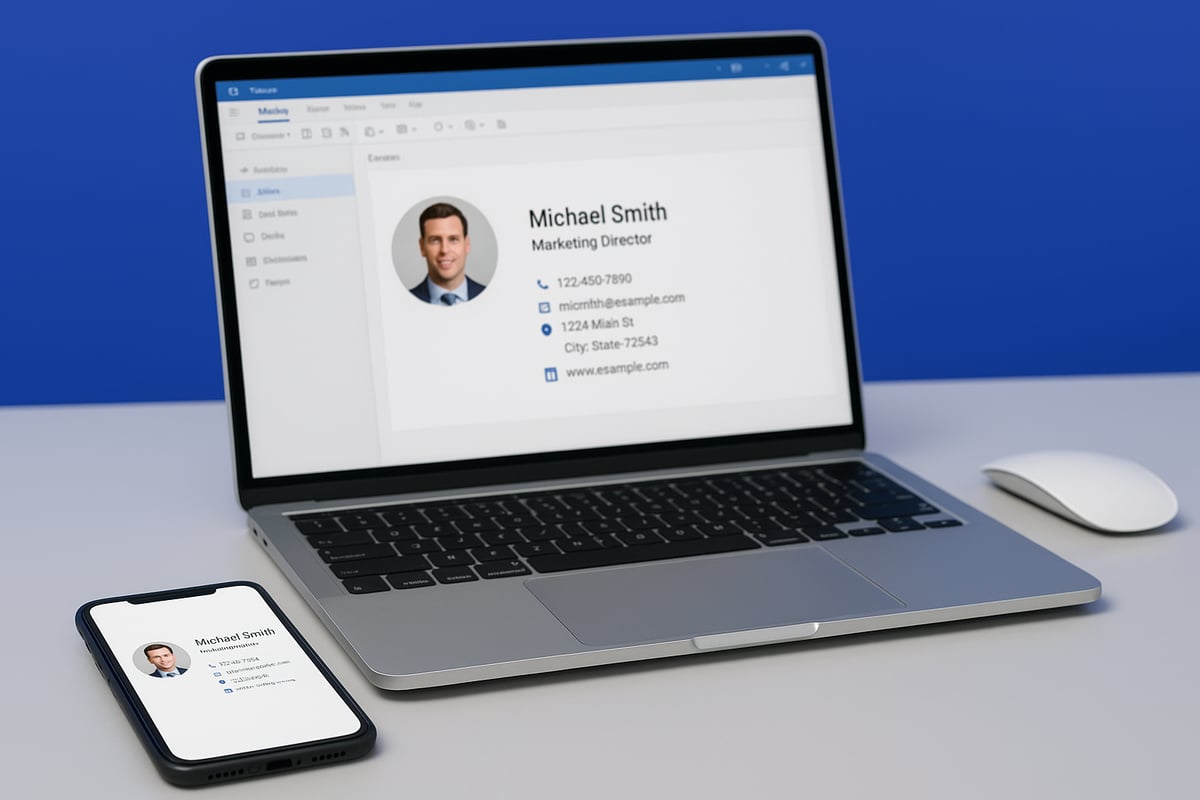
Eine E-Mail-Signatur ist ein automatisch angefügter Textblock am Ende jeder E-Mail, der wichtige Informationen enthält. In Outlook wird die signatur bei outlook erstellen direkt in den Einstellungen hinterlegt und kann individuell angepasst werden. Typische Bestandteile sind Name, Position, Kontaktdaten sowie das Firmenlogo. Auch rechtliche Hinweise oder Social-Media-Links werden häufig integriert. Die Signatur kann für jede E-Mail-Adresse separat konfiguriert werden.
Relevanz für Unternehmen und Privatpersonen
Für Unternehmen ist die einheitliche Signatur ein zentrales Element des Corporate Brandings. Laut aktuellen Statistiken nutzen 82 Prozent der Unternehmen standardisierte Signaturen, um ein konsistentes Markenbild zu gewährleisten. Aber auch Privatpersonen profitieren von einer professionellen signatur bei outlook erstellen, da sie Seriosität und Erreichbarkeit signalisiert. Eine durchdachte Signatur stärkt das Vertrauen der Empfänger und hinterlässt einen bleibenden Eindruck.
Rechtliche Anforderungen in Deutschland & EU
In Deutschland und der EU gibt es klare Vorgaben für die inhaltliche Gestaltung geschäftlicher E-Mail-Signaturen. Gemäß § 35a GmbHG müssen beispielsweise der vollständige Firmenname, die Rechtsform, der Sitz, das Registergericht und die Handelsregisternummer enthalten sein. Auch DSGVO-Konformität spielt eine Rolle. Fehlende Pflichtangaben können Abmahnungen nach sich ziehen. Einen detaillierten Überblick bietet das Merkblatt der Handwerkskammer Karlsruhe zu Pflichtangaben in E-Mail-Signaturen. Wer eine signatur bei outlook erstellen möchte, sollte diese Vorgaben unbedingt beachten.
Marketing- und Kommunikationspotenzial
E-Mail-Signaturen bieten enormes Marketingpotenzial. Sie können gezielt für Werbebanner, Veranstaltungshinweise oder Social-Media-Links genutzt werden. Studien zeigen, dass die Klickrate auf E-Mail-Banner um 45 Prozent höher ist als bei klassischen Werbeformaten. Mit einer signatur bei outlook erstellen lässt sich die Unternehmenskommunikation effizient und messbar erweitern. Dabei können auch aktuelle Aktionen oder Newsletter-Anmeldungen integriert werden.
Herausforderungen bei der Verwaltung
Die Verwaltung von E-Mail-Signaturen birgt einige Herausforderungen. Typische Fehlerquellen sind uneinheitliche Designs, veraltete Daten oder fehlende Updates. Besonders in größeren Teams, in denen die signatur bei outlook erstellen dezentral erfolgt, entstehen schnell Inkonsistenzen. Das kann zu einem unprofessionellen Auftritt und rechtlichen Problemen führen. Eine zentrale Steuerung und regelmäßige Überprüfung sind daher unerlässlich.
Signaturen als Teil der Corporate Identity
Eine professionelle Signatur ist mehr als nur ein Textblock. Sie ist ein wichtiger Baustein der Corporate Identity. Einheitliche Signaturen stärken das Markenbild und schaffen Vertrauen bei Kunden und Partnern. Internationale Unternehmen setzen auf konsistente Designs, um ihre Werte und Professionalität weltweit zu transportieren. Einheitliche Farben, Logos und Formate sind hierbei entscheidend.
Technische Voraussetzungen für Outlook-Signaturen
Für die signatur bei outlook erstellen müssen bestimmte technische Anforderungen beachtet werden. Outlook unterstützt verschiedene Dateiformate wie PNG, JPG oder GIF für Logos und Banner. Die Bildgröße sollte 300 x 100 Pixel nicht überschreiten, um eine schnelle Ladezeit zu gewährleisten. Kompatibilität mit PC, Web und Mobile ist wichtig, damit die Signatur auf allen Geräten optimal dargestellt wird. Unicode-Zeichen und HTML-Formatierungen ermöglichen zusätzliche Gestaltungsmöglichkeiten.
Schritt-für-Schritt: Signatur in Outlook 2026 erstellen und einrichten
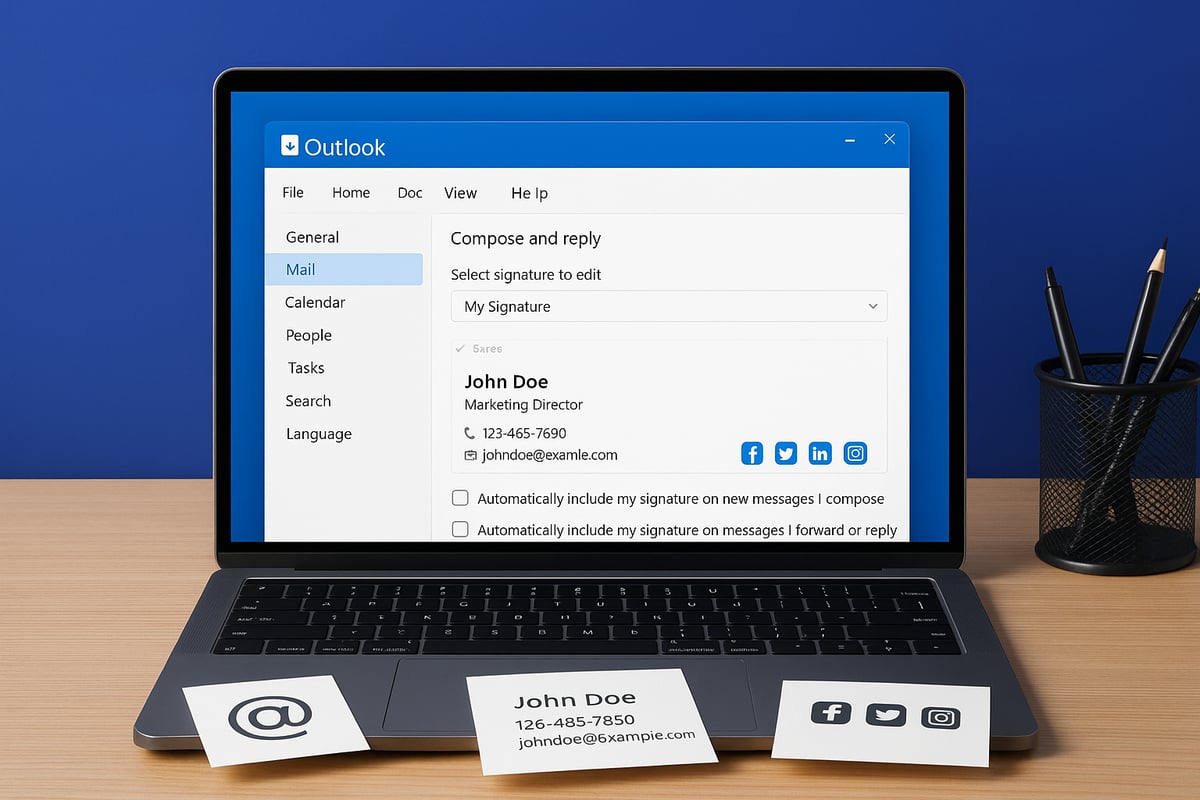
Sie möchten eine professionelle signatur bei outlook erstellen? Mit der neuen Outlook-Version 2026 gelingt dies schnell und effizient, wenn Sie die folgenden Schritte beachten. Eine gut gestaltete Signatur stärkt Ihr Unternehmensbild, sorgt für Rechtssicherheit und spart langfristig Zeit. Beginnen wir mit der optimalen Vorbereitung, damit Ihre E-Mail-Signatur zum Aushängeschild Ihrer Kommunikation wird.
Vorbereitung: Was Sie vor dem Erstellen benötigen
Bevor Sie die signatur bei outlook erstellen, sammeln Sie alle relevanten Informationen. Dazu gehören Ihr vollständiger Name, Position, Kontaktdaten und Firmenadresse. Überlegen Sie, ob Ihr Logo, ein Banner oder Social-Media-Links eingebunden werden sollen.
Erstellen Sie eine Liste mit allen Elementen, die in die Signatur gehören:
- Name und Position
- Telefonnummer und E-Mail-Adresse
- Unternehmenslogo und ggf. Banner
- Social-Media-Links (z. B. LinkedIn, Xing)
- Rechtliche Pflichtangaben
Entscheiden Sie, ob die Signatur zentral für alle Mitarbeitenden oder individuell gepflegt werden soll. Diese Vorbereitung erleichtert den Prozess und stellt sicher, dass Ihre signatur bei outlook erstellen reibungslos abläuft.
Schritt 1: Outlook öffnen und zu den Signatur-Einstellungen navigieren
Starten Sie Outlook 2026 und rufen Sie die Einstellungen für E-Mail-Signaturen auf. Die Menüführung kann je nach Plattform leicht variieren:
- Outlook Desktop: Datei Optionen E-Mail Signaturen
- Outlook Web: Einstellungen-Symbol Alle Outlook-Einstellungen anzeigen E-Mail Verfassen und antworten E-Mail-Signaturen
- Outlook Mobile: Einstellungen Signatur
Folgen Sie dem jeweiligen Pfad, um die Funktion signatur bei outlook erstellen zu starten. So gelangen Sie direkt zum Editor, in dem Sie Ihre neue Signatur anlegen können.
Schritt 2: Neue Signatur anlegen
Im Signatur-Editor wählen Sie “Neue Signatur” aus und vergeben einen aussagekräftigen Namen, zum Beispiel „Standard“ oder „Marketing“.
Sie können für verschiedene Zwecke mehrere Signaturen anlegen, etwa für unterschiedliche Abteilungen oder Sprachen. Die Funktion signatur bei outlook erstellen ermöglicht es, sowohl eine Standardsignatur als auch alternative Versionen für spezielle Kommunikationsanlässe einzurichten.
Vergeben Sie sinnvolle Namen, damit Sie Ihre Signaturen später einfach verwalten können.
Schritt 3: Signatur gestalten und Inhalte einfügen
Jetzt gestalten Sie Ihre Signatur mit dem Editor. Achten Sie auf ein klares Layout und eine übersichtliche Struktur. Verwenden Sie Firmenfarben und -schriften, um die Corporate Identity zu stärken.
Fügen Sie folgende Elemente ein:
- Name, Position, Kontaktdaten
- Unternehmenslogo (empfohlene Größe: max. 300 x 100 px)
- Social-Media-Icons mit Links
- Banner für aktuelle Kampagnen
Nutzen Sie Formatierungsoptionen wie Fett- oder Kursivschrift, um wichtige Infos hervorzuheben. Prüfen Sie, dass Sie beim signatur bei outlook erstellen auf eine gute Lesbarkeit achten und alle Links funktionieren.
Schritt 4: Rechtliche Pflichtangaben integrieren
Für geschäftliche E-Mails sind in Deutschland und der EU bestimmte Angaben vorgeschrieben. Integrieren Sie folgende Pflichtfelder:
| Pflichtfeld | Beispiel |
|---|---|
| Firmenname | Muster GmbH |
| Anschrift | Musterstraße 1, 12345 Berlin |
| Geschäftsführer | Max Mustermann |
| Handelsregister | HRB 12345, Amtsgericht Berlin |
| USt-ID | DE123456789 |
Verlinken Sie Ihre Datenschutzerklärung und fügen Sie ggf. einen DSGVO-Hinweis hinzu. Informationen zur Rechtsgültigkeit digitaler Unterschriften finden Sie bei der Bundesdruckerei. Achten Sie darauf, Ihre signatur bei outlook erstellen so zu gestalten, dass sie allen gesetzlichen Vorgaben entspricht.
Schritt 5: Signatur als Standard festlegen
Nachdem Sie Ihre signatur bei outlook erstellen und gestaltet haben, legen Sie fest, ob diese für neue E-Mails, Antworten und Weiterleitungen automatisch verwendet werden soll.
Im Editor können Sie für jede E-Mail-Kategorie eine Standardsignatur zuweisen. Bei Bedarf richten Sie mehrere Signaturen ein und wählen je nach Situation die passende aus. Das sorgt für einheitliche Kommunikation und spart Zeit im Alltag.
Schritt 6: Signatur testen und optimieren
Senden Sie sich selbst eine Testmail, um die Darstellung der signatur bei outlook erstellen auf verschiedenen Geräten zu überprüfen. Prüfen Sie:
- Wird das Logo korrekt angezeigt?
- Sind alle Links anklickbar?
- Ist das Layout auf Mobilgeräten übersichtlich?
Achten Sie auf mögliche Formatierungsprobleme und passen Sie die Signatur bei Bedarf an. So stellen Sie sicher, dass Ihr professioneller Auftritt überall einheitlich wirkt.
Schritt 7: Signatur speichern und Änderungen verwalten
Speichern Sie Ihre fertige signatur bei outlook erstellen mit einem Klick. Denken Sie daran, bei Änderungen wie Personalwechsel oder neuen Kampagnen die Signatur zeitnah zu aktualisieren.
Nutzen Sie die Export- und Importfunktion, um Signaturen zu sichern oder auf andere Geräte zu übertragen.
Tipp: Legen Sie eine kurze Checkliste für regelmäßige Updates an, damit Ihre signatur bei outlook erstellen immer aktuell und rechtssicher bleibt.
Design und Best Practices: So wird Ihre Outlook-Signatur zum Hingucker
Eine professionelle signatur bei outlook erstellen ist mehr als eine Pflichtübung. Sie bildet die Visitenkarte Ihres Unternehmens in jeder E-Mail. Damit Ihre Signatur Eindruck macht und rechtlichen wie gestalterischen Ansprüchen genügt, sollten Sie zentrale Designprinzipien beachten.

Gestaltungsrichtlinien für professionelle Signaturen
Die Basis für eine überzeugende signatur bei outlook erstellen sind Übersichtlichkeit und Struktur. Halten Sie Ihre Signatur auf maximal 4–6 Zeilen. Trennen Sie Name, Position, Kontaktdaten und rechtliche Hinweise klar voneinander.
Achten Sie auf Lesbarkeit: Verwenden Sie keine zu kleine Schriftgröße und sorgen Sie für ausreichend Zeilenabstand. Die mobile Optimierung ist essenziell, denn viele Empfänger lesen E-Mails unterwegs.
Eine klare Struktur fördert die Wiedererkennung und stärkt das Unternehmensimage. Platzieren Sie das Logo immer an derselben Stelle und vermeiden Sie überflüssige Informationen.
Farb- und Schriftwahl
Wählen Sie für Ihre signatur bei outlook erstellen Unternehmensfarben und -schriften, um die Corporate Identity zu wahren. Vermeiden Sie zu viele Farben und setzen Sie Kontraste für gute Lesbarkeit.
| Element | Empfehlung | Hinweise |
|---|---|---|
| Schriftart | Arial, Calibri | Gut lesbar, systemweit verfügbar |
| Schriftgröße | 10–12 pt | Mobilfreundlich |
| Farben | CI-Farben, max 2 | Hoher Kontrast, Barrierefreiheit |
Eine konsistente Farb- und Schriftwahl sorgt für einen professionellen Gesamteindruck und erleichtert die Wiedererkennung.
Bild- und Logoeinbindung
Das Firmenlogo ist ein zentrales Element, wenn Sie eine signatur bei outlook erstellen. Achten Sie auf geringe Dateigröße (max. 50 KB) und optimale Bildformate wie PNG oder JPG.
Verwenden Sie Vektorgrafiken für gestochen scharfe Darstellungen auf allen Geräten. Prüfen Sie die Darstellung regelmäßig, denn zu große Bilder oder falsche Formate können Ladezeiten verlängern oder Darstellungsprobleme verursachen.
- Logo links oder oben platzieren
- Bilder immer komprimieren
- Alternativtext für Barrierefreiheit hinterlegen
Social-Media-Integration
Social-Media-Icons in der Signatur fördern die Interaktion. Beschränken Sie sich auf relevante Kanäle wie LinkedIn, Xing oder Instagram. Zu viele Icons wirken schnell überladen.
Platzieren Sie die Icons am Ende der Signatur und verlinken Sie diese direkt zu den Profilen. So steigern Sie die Reichweite Ihrer Kanäle und bieten Empfängern einen einfachen Zugang zu weiterführenden Informationen.
Call-to-Action-Elemente (CTA)
Ein prägnanter CTA macht Ihre signatur bei outlook erstellen zum effektiven Marketinginstrument. Beispiele für CTAs sind:
- Jetzt Termin buchen
- Newsletter abonnieren
- Event-Registrierung
Personalisierte CTAs steigern die Interaktionsrate deutlich. Achten Sie auf eine dezente Gestaltung, damit der CTA die anderen Informationen nicht überlagert.
Fehler vermeiden: Was in keiner Signatur stehen sollte
Vermeiden Sie folgende Fehler, wenn Sie eine signatur bei outlook erstellen:
- Private Informationen wie Geburtstage oder private Telefonnummern
- Zu große oder ungeeignete Bilder
- Zu viele Farben oder Schriftarten
- Überflüssige Zitate oder Sprüche
- Veraltete Kontaktdaten
Eine klare, reduzierte Gestaltung sorgt für Seriosität und Übersichtlichkeit.
Barrierefreiheit und internationale Ausrichtung
Barrierefreiheit ist ein Qualitätsmerkmal, wenn Sie eine signatur bei outlook erstellen. Nutzen Sie ausreichend Kontraste, klare Schriftarten und Alternativtexte für Bilder.
Für internationale Unternehmen sind mehrsprachige Signaturen sinnvoll. Achten Sie auf die korrekte Verwendung von Unicode-Zeichen, damit Sonderzeichen weltweit korrekt angezeigt werden.
Eine zugängliche, international verständliche Signatur erhöht die Reichweite und signalisiert Professionalität.
Zentrale Verwaltung & Automatisierung von Outlook-Signaturen in Unternehmen
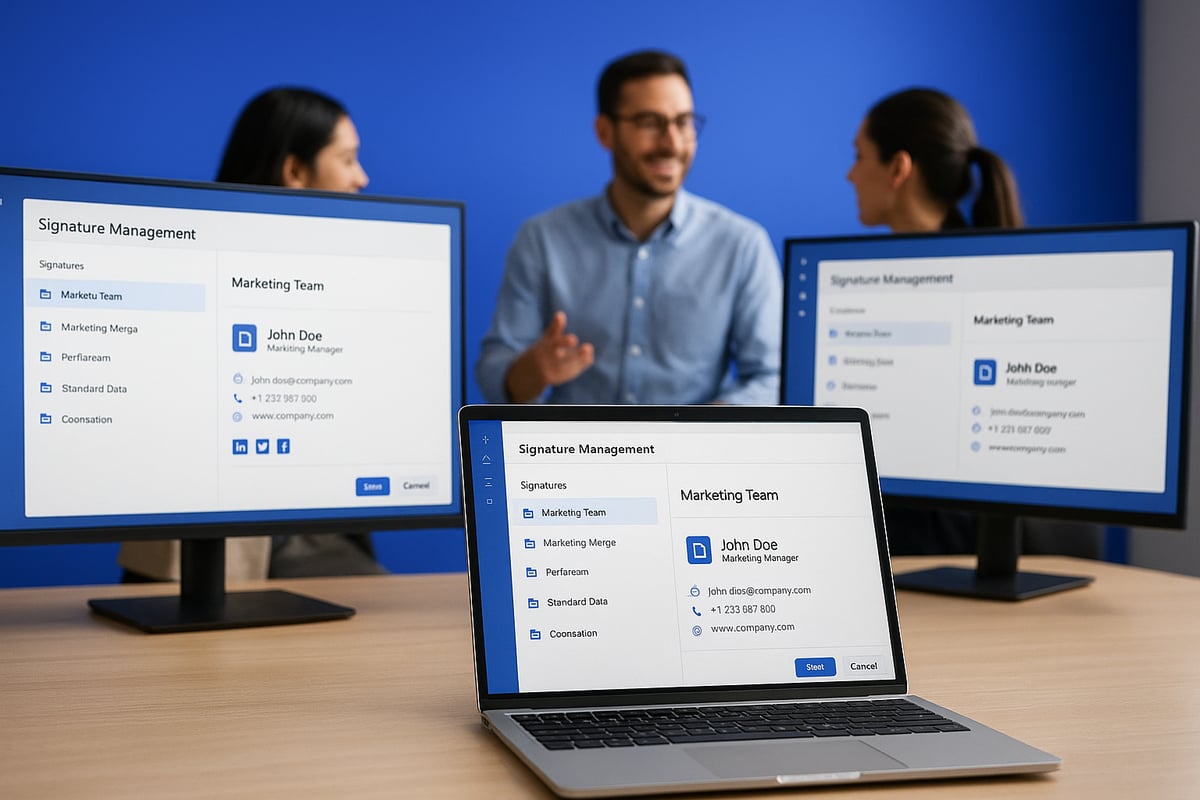
Die zentrale Verwaltung von E-Mail-Signaturen ist ein entscheidender Erfolgsfaktor für Unternehmen, die eine konsistente Außenwirkung anstreben. Wer eine signatur bei outlook erstellen und im Team pflegen möchte, steht vor zahlreichen Herausforderungen. Besonders bei manuell gepflegten Signaturen treten häufig Fehler auf, die das professionelle Erscheinungsbild beeinträchtigen.
Herausforderungen bei manuellem Signatur-Management
In vielen Unternehmen werden Signaturen dezentral gepflegt. Das führt zu inkonsistenten Designs, veralteten Kontaktdaten und erhöhtem Pflegeaufwand. Wer die signatur bei outlook erstellen will, muss oft auf individuelle Anpassungen verzichten, um Fehler zu vermeiden. Gerade bei wachsendem Team steigt die Fehleranfälligkeit und das Risiko für Compliance-Probleme.
Vorteile zentralisierter Lösungen
Mit einer zentralen Verwaltung lassen sich alle Signaturen auf Knopfdruck aktualisieren. Unternehmen, die die signatur bei outlook erstellen und zentral steuern, profitieren von einheitlichem Branding, weniger Fehlern und schneller Anpassung bei Personalwechseln. Ein weiterer Vorteil ist die Zeitersparnis, da individuelle Pflege entfällt und die IT-Abteilung Änderungen effizient umsetzen kann.
| Herausforderung | Zentralisierte Lösung |
|---|---|
| Uneinheitliches Design | Einheitliche Vorlagen |
| Veraltete Daten | Echtzeit-Updates |
| Hoher Pflegeaufwand | Automatisierte Abläufe |
Integration mit Microsoft 365 und Azure AD
Moderne Verwaltungslösungen binden sich direkt an Microsoft 365 und Azure AD an. So werden Nutzer- und Abteilungsdaten automatisch synchronisiert. Platzhalter und dynamische Felder ermöglichen es, personalisierte Signaturen für jede Person zu generieren. Die signatur bei outlook erstellen gelingt so mit minimalem Aufwand und maximaler Aktualität.
Sicherheits- und Compliance-Aspekte
Datenschutz und Rechtssicherheit sind zentrale Anforderungen. Bei der signatur bei outlook erstellen müssen alle Pflichtangaben laut Gesetz enthalten sein. Zentrale Lösungen bieten rollenbasierte Zugriffssteuerung und DSGVO-Konformität. Weitere rechtliche Rahmenbedingungen wie die eIDAS-Verordnung der EU sind zu beachten, um elektronische Signaturen rechtssicher einzusetzen.
Marketingpotenzial durch zentral gesteuerte Signaturen
Signaturen sind weit mehr als ein Abschluss unter einer E-Mail. Wer die signatur bei outlook erstellen und zentral steuern lässt, kann Marketing-Banner, Kampagnenlinks und Social-Media-Icons gezielt integrieren. Über zentrale Plattformen lassen sich Klickzahlen auswerten und A/B-Tests durchführen, um die Wirksamkeit der Marketingmaßnahmen zu steigern.
Praxisbeispiel: Einführung zentraler Signaturverwaltung in einem mittelständischen Unternehmen
Ein mittelständisches Unternehmen implementierte eine zentrale Lösung für die signatur bei outlook erstellen. Vorher waren die Signaturen uneinheitlich, Daten oft veraltet und das Corporate Design wurde nicht konsequent eingehalten. Nach der Umstellung profitierten alle Abteilungen von einheitlichen Vorlagen, automatischen Updates und einer deutlichen Reduktion von Fehlerquellen.
Zentrale Verwaltung mit Spreadly: Effizient, sicher und DSGVO-konform
Spreadly bietet eine leistungsstarke Plattform für die zentrale Verwaltung von Outlook-Signaturen. Die Integration mit Microsoft 365 und Google Workspace sorgt für reibungslose Abläufe. Unternehmen, die Wert auf Branding, Compliance und Effizienz legen, können so die signatur bei outlook erstellen, automatisch verteilen und jederzeit aktualisieren. Spreadly garantiert höchste Datensicherheit durch EU-Hosting und ISO 27001-Zertifizierung.
Häufige Probleme & Lösungen bei Outlook-Signaturen
Die signatur bei outlook erstellen ist ein wichtiger Schritt für den professionellen Auftritt, doch im Alltag treten regelmäßig Herausforderungen auf. Wer die häufigsten Probleme kennt, kann sie gezielt vermeiden und für eine einheitliche, funktionale Kommunikation sorgen.
Formatierungsprobleme und Darstellungsfehler
Ein häufiges Problem beim signatur bei outlook erstellen sind uneinheitliche Darstellungen. Verschiedene E-Mail-Clients interpretieren HTML und Formatierungen unterschiedlich, was zu verschobenen Logos oder fehlerhaften Zeilenabständen führen kann. Besonders bei internationalen Empfängern zeigen sich diese Unterschiede deutlich. Studien zur Statistiken zur E-Mail-Nutzung zeigen, wie vielfältig die eingesetzten Clients sind. Wer auf standardisierte Vorlagen setzt und regelmäßig Tests auf verschiedenen Geräten durchführt, minimiert das Risiko von Anzeigeproblemen.
Probleme mit Bildern und Logos
Bilder in der signatur bei outlook erstellen werden oft nicht korrekt angezeigt oder erscheinen als Anhang. Die Ursache liegt meist in der Einbindungsmethode: Extern verlinkte Grafiken werden häufig aus Sicherheitsgründen blockiert. Empfehlenswert ist das direkte Einbetten der Bilder im empfohlenen PNG-Format und mit einer Größe unter 100 KB. So wird die Ladezeit optimiert und die Darstellung bleibt konsistent.
- Verwenden Sie kleine, komprimierte Bilddateien.
- Testen Sie die Signatur auf verschiedenen Plattformen.
- Verzichten Sie auf animierte GIFs.
Eine regelmäßige Überprüfung stellt sicher, dass Ihr Unternehmenslogo immer sichtbar bleibt.
Fehlende oder doppelte Signaturen
Manchmal erscheint die signatur bei outlook erstellen gar nicht oder wird doppelt eingefügt. Häufig liegt das an fehlerhaften Einstellungen im Outlook-Profil oder an installierten Add-Ins, die zusätzliche Signaturen erzeugen. Prüfen Sie die Einstellungen für Standard-Signaturen in allen verwendeten Outlook-Versionen. Entfernen Sie doppelte Einträge und deaktivieren Sie überflüssige Add-Ins. Ein strukturierter Testprozess hilft, Fehlerquellen schnell zu identifizieren und zu beheben.
Probleme bei mobilen Geräten
Die signatur bei outlook erstellen sieht auf Mobilgeräten oft anders aus als auf dem Desktop. Mobile Apps unterstützen nicht alle Formatierungen und Bilder. Daher empfiehlt sich eine mobile-optimierte Signatur: Weniger Zeilen, schlichte Formatierung und kleine Logos. Testen Sie regelmäßig auf iOS und Android, um sicherzustellen, dass alle Informationen korrekt dargestellt werden.
- Verwenden Sie responsive Design-Elemente.
- Halten Sie die Signatur kurz und prägnant.
- Vermeiden Sie komplexe Tabellen oder Grafiken.
So bleibt Ihre Signatur auf jedem Gerät professionell.
Fehlerhafte Links und Social-Media-Icons
Nicht funktionierende Links in der signatur bei outlook erstellen erschweren dem Empfänger die Kontaktaufnahme. Häufig sind Tippfehler oder veraltete URLs die Ursache. Verwenden Sie automatisierte Tools zur Linkprüfung und überprüfen Sie Social-Media-Icons regelmäßig auf ihre Funktion. Halten Sie Ihre Signatur aktuell, um das volle Potenzial für Marketing und Networking zu nutzen.
Rechtliche Fallstricke und Abmahnungen
Fehlen Pflichtangaben in der signatur bei outlook erstellen, drohen rechtliche Konsequenzen. In Deutschland sind etwa Impressum, Handelsregister und USt-ID Pflicht. Es gibt zahlreiche Beispiele für kostspielige Abmahnungen bei Verstößen. Erstellen Sie eine Checkliste mit allen gesetzlichen Anforderungen und integrieren Sie diese in jede Signatur. So vermeiden Sie rechtliche Risiken und schützen Ihr Unternehmen.
Updates und Pflege bei Personalwechsel
Beim signatur bei outlook erstellen ist eine kontinuierliche Pflege entscheidend. Bei Personalwechseln oder neuen Abteilungsstrukturen müssen Kontaktdaten schnell aktualisiert werden. Zentrale Tools oder Vorlagen erleichtern die Verwaltung und verhindern veraltete Signaturen. Planen Sie regelmäßige Überprüfungen und schulen Sie Mitarbeitende im Umgang mit der Signaturpflege, um die Qualität dauerhaft zu sichern.
Outlook-Signaturen mit Vorlagen und Tools effizient gestalten
Die Anforderungen an eine professionelle E-Mail-Signatur steigen stetig. Wer die signatur bei outlook erstellen möchte, profitiert von modernen Vorlagen und Tools, die Gestaltung und Verwaltung deutlich einfacher machen.
Vorteile von Signaturvorlagen
Signaturvorlagen sparen Zeit und reduzieren Fehlerquellen. Sie sorgen für ein einheitliches Erscheinungsbild im gesamten Unternehmen. Unabhängig von der Unternehmensgröße können Sie die signatur bei outlook erstellen und standardisieren.
Einige Vorteile im Überblick:
- Einheitliches Corporate Design für alle Mitarbeitenden
- Schnelle Anpassung bei Änderungen von Kontaktdaten
- Reduzierung von Tippfehlern und Inkonsistenzen
Gerade in wachsenden Teams ist die Nutzung von Vorlagen ein entscheidender Faktor für Professionalität und Effizienz.
Auswahl der richtigen Tools: Add-Ins, Webtools, zentrale Plattformen
Für die signatur bei outlook erstellen gibt es zahlreiche Tools und Plattformen. Die Entscheidung hängt von Faktoren wie Benutzerfreundlichkeit, Integrationsfähigkeit und Anpassungsoptionen ab.
Vergleich: Microsoft vs. Drittanbieter
| Kriterium | Microsoft Tools | Drittanbieter |
|---|---|---|
| Benutzerfreundlichkeit | Hoch | Variabel |
| Integration | Nahtlos mit 365 | Oft vielseitig |
| Anpassbarkeit | Eingeschränkt | Sehr hoch |
| Support | Standard | Individuell |
Achten Sie bei der Auswahl darauf, ob das Tool zentral verwaltet werden kann und ob es mit bestehenden Systemen kompatibel ist.
Automatisierte Signatur-Generatoren
Automatisierte Generatoren beschleunigen den Prozess, wenn Sie die signatur bei outlook erstellen. Mit wenigen Klicks lassen sich individuelle Signaturen für verschiedene Abteilungen oder Standorte generieren.
Laut Marktstudien erfolgt die Implementierung von Signaturen mit Generatoren bis zu 70% schneller als mit manuellen Methoden. Viele Generatoren bieten ebenfalls Designvorlagen und dynamische Platzhalter für Kontaktdaten.
Integration mit HR- und CRM-Systemen
Die Integration von Signaturtools mit HR- und CRM-Systemen bringt große Vorteile. Kontaktdaten und Abteilungswechsel werden automatisch übernommen, sodass die signatur bei outlook erstellen stets aktuell bleibt.
Ein Praxisbeispiel: Im Onboarding-Prozess erhalten neue Mitarbeitende sofort eine fertige, korrekte Signatur, ohne aufwändige manuelle Anpassungen.
Mobile und plattformübergreifende Lösungen
Eine moderne signatur bei outlook erstellen muss auf allen Geräten funktionieren. Tools mit Zero-Click-Deployment stellen sicher, dass Signaturen auf PC, Mac, Web, iOS und Android identisch angezeigt werden.
Gerade für Unternehmen mit flexiblen Arbeitsmodellen ist das ein entscheidender Vorteil. So bleibt das professionelle Erscheinungsbild überall gewahrt.
Tipps zur Auswahl und Implementierung
Vor der Einführung eines Tools sollten Sie folgende Checkliste beachten:
- Ist das Tool DSGVO-konform und sicher?
- Unterstützt es alle gewünschten Plattformen?
- Gibt es einen zuverlässigen Support?
- Sind Anpassungen einfach möglich?
- Lässt sich eine Testphase einrichten?
Eine schrittweise Einführung minimiert Fehler und erleichtert die Akzeptanz im Team.
Vorlagen und Ressourcen für Outlook-Signaturen
Nutzen Sie professionelle Ressourcen, um die signatur bei outlook erstellen noch effizienter zu gestalten:
- Kostenlose Outlook-Signaturvorlagen (Microsoft)
- Design-Inspirationen bei Canva, Adobe Express und Envato Elements
- Foren und Fachblogs für aktuelle Tipps
Mit den richtigen Tools, Vorlagen und Ressourcen gelingt die professionelle Signatur mühelos.
Nachdem wir gemeinsam die wichtigsten Schritte für professionelle Outlook Signaturen durchgegangen sind, wissen Sie, wie entscheidend eine einheitliche und rechtssichere E-Mail-Kommunikation für Ihr Unternehmen ist. Wenn Sie den nächsten Schritt gehen und Ihre Signaturverwaltung effizienter, sicherer und DSGVO-konform gestalten möchten, lohnt sich ein persönlicher Blick auf die Möglichkeiten von Spreadly. Erleben Sie live, wie Sie mit zentraler Steuerung und moderner Automatisierung nicht nur Zeit sparen, sondern auch Ihr Branding stärken. Vereinbaren Sie jetzt ganz unverbindlich eine Demo vereinbaren und entdecken Sie, wie einfach professionelle Signaturen in Outlook 2026 sein können.