
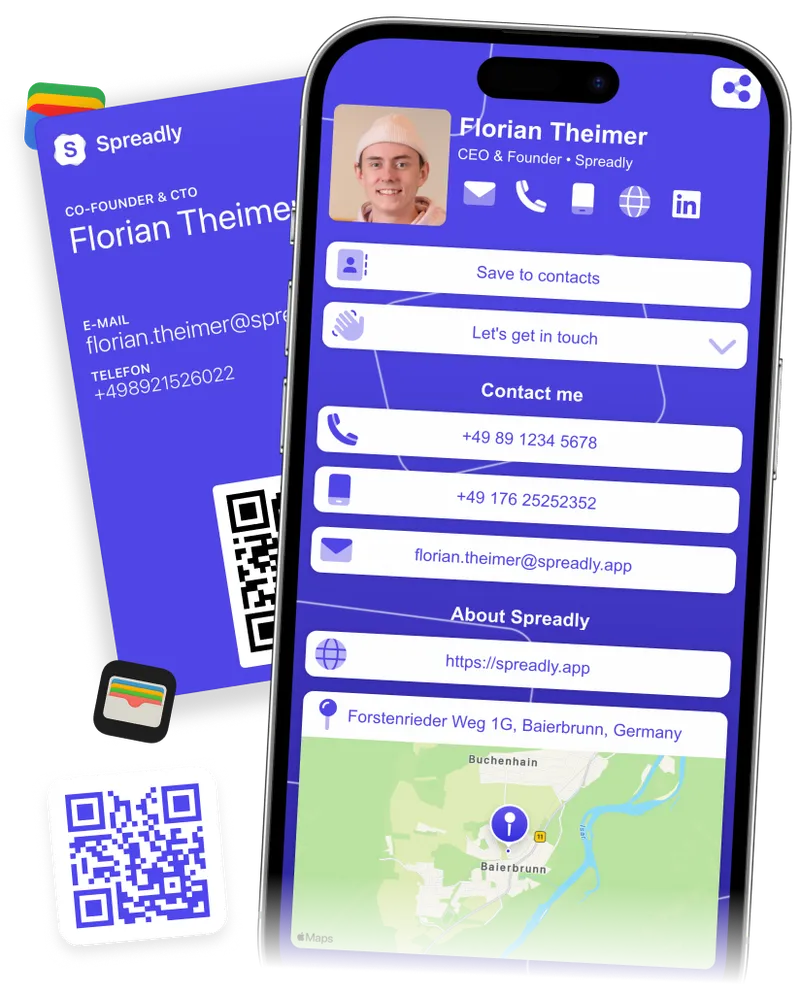
Je digitale visitekaart in Apple Wallet en Google Wallet
Open je kaart vanaf het vergrendelscherm en toon de QR-code. De andere persoon scant deze met de camera en slaat je contactgegevens op. Geen app nodig.


Voeg je visitekaart in drie stappen toe aan Apple Wallet
Dezelfde stappen werken voor Google Wallet op Android.
Wat je wallet-pas toont
De voorkant toont je naam, functie, e-mail en telefoonnummers, met de bedrijfsnaam en foto. Apple Wallet toont ook je logo.
De QR-code opent je volledige digitale visitekaart met al je links. Of deze bevat je contactgegevens direct, zodat mensen deze zonder internet kunnen opslaan.
De achterkant van de pas bevat de link naar je kaart en je andere links.
Pas de pas aan je merk aan
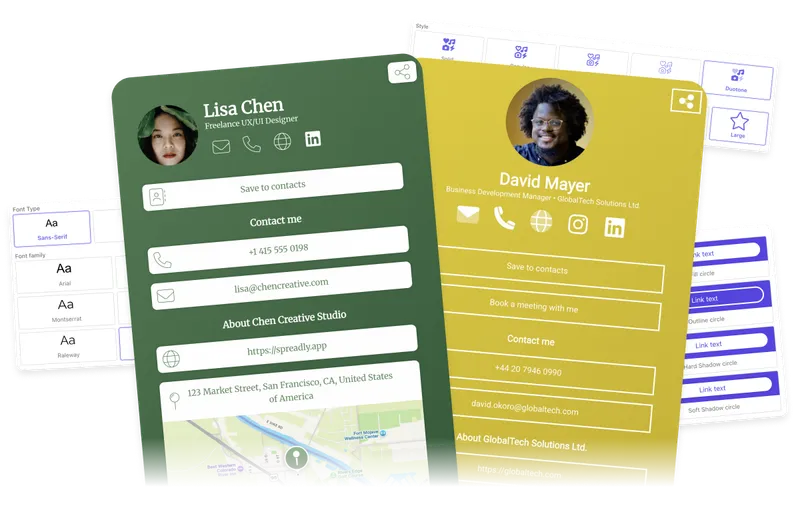
Je pas neemt het ontwerp over van je digitale visitekaart. Wijzig de kaart, en de pas volgt.
Bij het gratis pakket gebruikt de pas de hoofdkleur van je kaart, met zwarte of witte tekst die goed leesbaar is.
Bij betaalde pakketten kies je zelf de achtergrondkleur van de pas en de tekstkleur voor Apple Wallet in de ontwerpeditor.
Voor teams stel je het ontwerp één keer in via een bedrijfssjabloon. Elke medewerker gebruikt deze.
Je kaart is klaar voordat het gesprek afgelopen is
Vragen over wallet-visitekaartjes
Maak je kaart in Spreadly, open Delen en tik op "Toevoegen aan Apple Wallet". Op Android tik je op "Toevoegen aan Google Wallet". De pas verschijnt dan in je wallet naast je tickets en instapkaarten.
Ja. Apple Wallet en Google Wallet zitten in het gratis pakket. Bij het gratis pakket toont de pas "Aangedreven door Spreadly". Betaalde pakketten verwijderen deze tekst.
Nee. Ze scannen de QR-code met de camera van hun telefoon. Je kaart opent in de browser en ze slaan je contactgegevens met één tik op.
Ja. Als je je kaart wijzigt, werkt Spreadly de pas in Apple Wallet en Google Wallet bij. Je hoeft deze niet opnieuw toe te voegen.
Ja. De pas gebruikt de kleur, foto en het logo van je digitale visitekaartje. Bij betaalde pakketten kun je ook je eigen achtergrondkleur voor de pas en de tekstkleur voor Apple Wallet kiezen. Passen die al in een wallet zitten, worden automatisch bijgewerkt.
Je pas opent altijd zonder internet. Standaard opent de QR-code je online kaart, dus de andere persoon heeft internet nodig. Schakel de offline QR-code in, dan bevat de code je contactgegevens direct, zodat ze deze zonder verbinding kunnen opslaan.
Een screenshot raakt kwijt tussen je foto’s en toont alleen een code. De walletpas toont je naam, foto en contactgegevens, opent vanaf het vergrendelscherm en blijft up-to-date.
Nee. Een walletpas wordt gedeeld via een QR-code. Om te delen via tap, koppel je digitale visitekaartje aan een NFC-kaart.
Ja. Beheerders kunnen elk teamlid hun kaart per e-mail sturen met de knoppen "Voeg toe aan Apple Wallet" en "Voeg toe aan Google Wallet". De passes volgen het bedrijfssjabloon, dus ontwerpwijzigingen worden automatisch doorgevoerd in elke wallet. Meer over digitale visitekaartjes voor teams.
Nee. De pas bevat alleen je contactgegevens en een QR-code. Er zijn geen betaalgegevens bij betrokken.
Wallet is slechts één van de manieren om je kaart te delen. Ontdek alles wat je kunt doen met een digitaal visitekaartje.