
Podpisy Gmaila dla całego zespołu, zarządzane w jednym miejscu
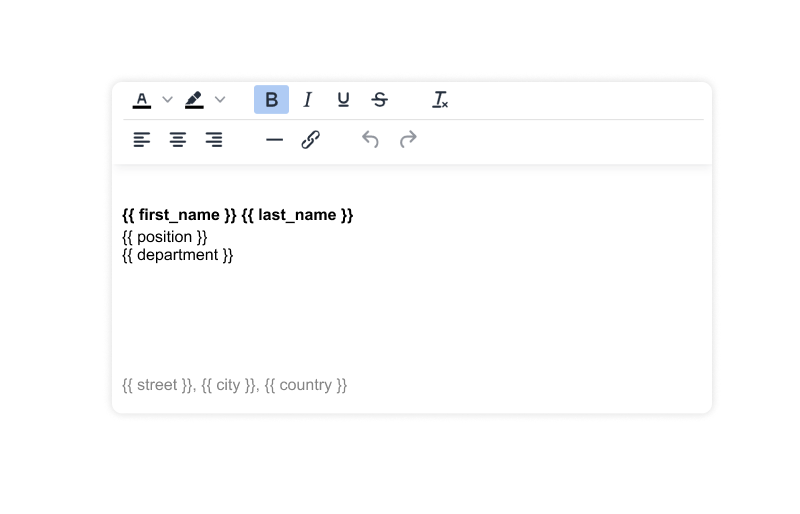
Stwórz jeden podpis dla całego zespołu metodą „przeciągnij i upuść”. Spreadly automatycznie uzupełnia dane każdego pracownika z Google Workspace lub systemu HR i dodaje podpis do każdej wiadomości. Wybierz sposób: bezpośrednio w Gmailu lub na serwerze dla wszystkich urządzeń.
 Alessio zaprezentujemy ci to na żywo

Wiodące firmy polegają na nas








Przestań prosić każdego pracownika o aktualizację podpisu w Gmailu
W Gmailu każdy użytkownik edytuje swój własny podpis. Loga, numery telefonów i teksty prawne szybko stają się nieaktualne. Dzięki Spreadly administratorzy centralnie zarządzają wszystkimi podpisami firmowymi: zmień podpis raz, a wszyscy użytkownicy otrzymają nową wersję.
Jak ustawić podpis Gmaila dla wszystkich użytkowników w Google Workspace
Google Workspace oferuje dwie wbudowane opcje: każdy użytkownik ustawia swój własny podpis w Gmailu lub administrator dodaje taki sam stopkę do wszystkich e-maili w konsoli Google Admin. Administratorzy z umiejętnościami technicznymi mogą również zaktualizować podpisy zbiorczo za pomocą skryptu, korzystając z darmowego narzędzia GAM lub interfejsu API Gmaila. Narzędzie do zarządzania podpisami e-mail w Google Workspace, takie jak Spreadly, łączy zalety wszystkich opcji.
| Spreadly | Każdy użytkownik w Gmailu | Konsola administratora – stopka | Skrypt z GAM lub interfejsem API Gmaila | |
|---|---|---|---|---|
| Dane osobowe dla każdego użytkownika | Tak | Wpisywane ręcznie | Nie | Tak |
| Jeden centralny projekt dla wszystkich | Tak | Nie | Tak | Tak |
| Aktualizacje przy zmianie danych pracownika | Tak | Nie | Nie | Uruchom skrypt ponownie |
| Sygnatura widoczna podczas pisania | Po stronie klienta | Tak | Nie | Tak |
| Aplikacja Gmail na iPhone’a i Androida | Po stronie serwera | Tylko tekst zwykły | Tak | Nie |
| Banery i kampanie według działu | Tak | Nie | Nie | Nie |
| Brak wymaganych umiejętności technicznych | Tak | Tak | Tak | Nie |
Skonfiguruj podpisy e-mail w Google Workspace w 3 krokach
Po stronie klienta lub serwera – Ty decydujesz
Większość narzędzi do podpisów Gmail oferuje tylko jeden sposób. Spreadly daje Ci oba, abyś mógł wybrać to, co pasuje do Twojego zespołu.
Podpisy bezpośrednio w Gmailu
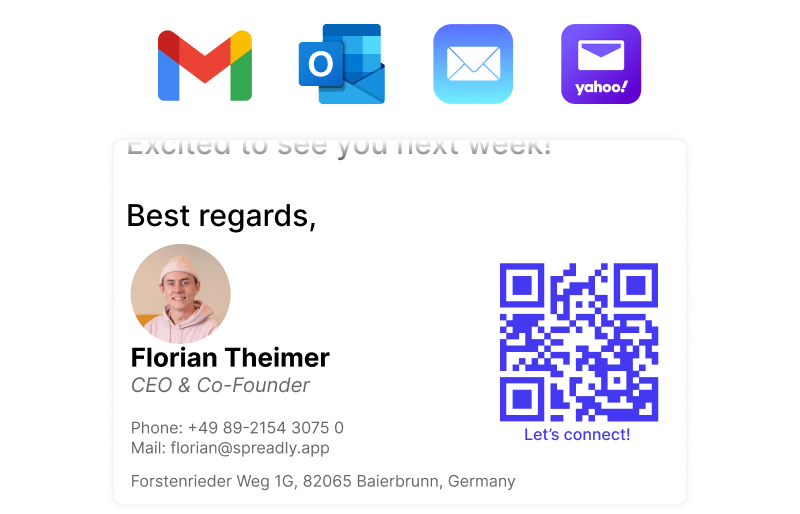
Sygnatury na każdym urządzeniu
| Po stronie klienta | Po stronie serwera | |
|---|---|---|
| Gmail w przeglądarce | Tak | Tak |
| Aplikacja Gmail na iPhone’a i Androida | Nie | Tak |
| Inne aplikacje pocztowe korzystające z Google | Nie | Tak |
| Sygnatura widoczna podczas pisania | Tak | Nie |
| Nic do instalowania dla użytkowników | Tak | Tak |
| Konfiguracja w konsoli Google Admin | Dostęp przez API | Trasa poczty |
Profesjonalne szablony podpisów Gmail z funkcją „przeciągnij i upuść”
Użyj Google Workspace lub swojego systemu HR jako źródła






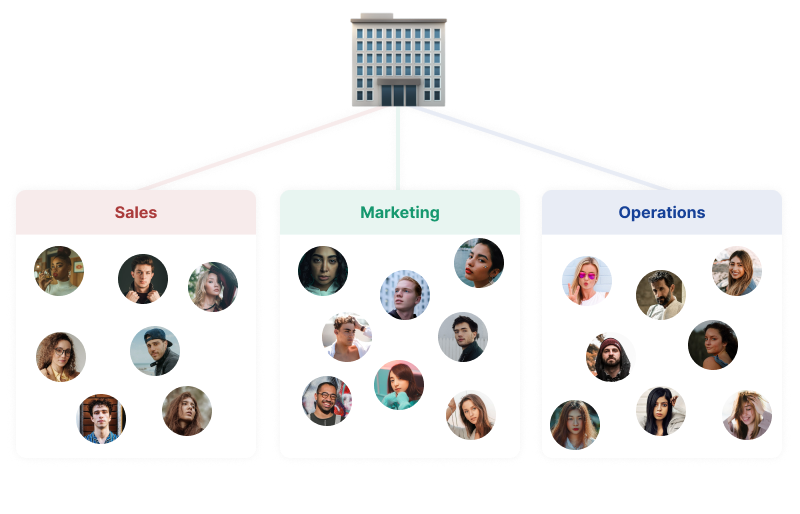
Zrób z każdego e-maila kanał marketingowy
Twoje dane są naszym priorytetem
Przejrzyste ceny, brak ukrytych opłat
Jak dodać podpis w Gmailu dla jednego użytkownika
Potrzebujesz podpisu tylko dla siebie? Oto jak to działa w Gmailu na komputerze:
-
1Otwórz Gmaila i kliknij ikonę koła zębatego w prawym górnym rogu.
-
2Kliknij „Pokaż wszystkie ustawienia”.
-
3W zakładce „Ogólne” przewiń do sekcji „Podpis” i kliknij „Utwórz nowy”.
-
4Nadaj podpisowi nazwę i go zapisz. Użyj ikony obrazka, aby dodać logo.
-
5W sekcji „Domyślne ustawienia podpisu” wybierz go dla nowych wiadomości i odpowiedzi.
-
6Kliknij „Zapisz zmiany” u dołu strony.
Często zadawane pytania
Oznacza to, że administratorzy tworzą, wdrażają i aktualizują podpisy e-mail wszystkich użytkowników z jednego centralnego miejsca, zamiast każdy użytkownik edytować swój podpis w Gmailu. Narzędzia takie jak Spreadly automatyzują ten proces, korzystając z szablonów i danych pracowników z Google Workspace lub systemu HR.
Google Workspace nie oferuje centralnego edytora sygnatur osobistych. W konsoli administratora Google można dodać jedynie taki sam stopka do wszystkich e-maili. Z Spreadly projektujesz jeden szablon, łączysz użytkowników, a Spreadly generuje indywidualną sygnaturę dla każdego z nich.
Gmail zezwala na maksymalnie 10 000 znaków na sygnaturę, włączając kod HTML. Spreadly sprawdza to dla każdego użytkownika i informuje, jeśli sygnatura jest zbyt długa.
Dla jednego użytkownika: otwórz sygnaturę w ustawieniach Gmaila, kliknij ikonę obrazka i wybierz swoje logo. Dla zespołu: dodaj blok logo raz w edytorze Spreadly, a każdy użytkownik otrzyma je automatycznie.
Po stronie klienta: Spreadly wpisuje sygnaturę do ustawień Gmaila każdego użytkownika, dzięki czemu widzą ją podczas pisania. Po stronie serwera: Google Workspace wysyła wychodzące e-maile przez Spreadly, które dodaje sygnaturę po wysłaniu. Działa to na każdym urządzeniu, w tym w aplikacji Gmail na iPhone’a i Androida.
Nie. Obie metody są konfigurowane raz przez administratora w konsoli administratora Google. Nie ma potrzeby instalowania rozszerzeń przeglądarki, a użytkownicy nie muszą niczego kopiować.
Aplikacje Gmail używają własnej sygnatury mobilnej, więc sygnatury po stronie klienta pojawiają się jedynie w Gmailu w przeglądarce. Jeśli Twój zespół często pisze maile z telefonu, użyj sygnatur po stronie serwera.
W przypadku sygnatur po stronie klienta Spreadly może jedynie zmieniać ustawienia sygnatury w Gmailu i nie ma dostępu do treści e-maili. W przypadku sygnatur po stronie serwera wychodzące e-maile przechodzą przez Spreadly z szyfrowaniem TLS, aby dodać sygnaturę.
Spreadly dodaje sygnaturę i od razu zwraca e-mail do Google Workspace, które dostarcza go jak zwykle. Twoje ustawienia SPF i DKIM pozostają bez zmian.
W przypadku sygnatur po stronie serwera użytkownicy nie mogą usunąć ani zmienić sygnatury. W przypadku sygnatur po stronie klienta sygnatura znajduje się w ustawieniach Gmaila użytkownika, a Spreadly ponownie ją wpisuje, gdy zmienią się szablon lub dane pracownika.
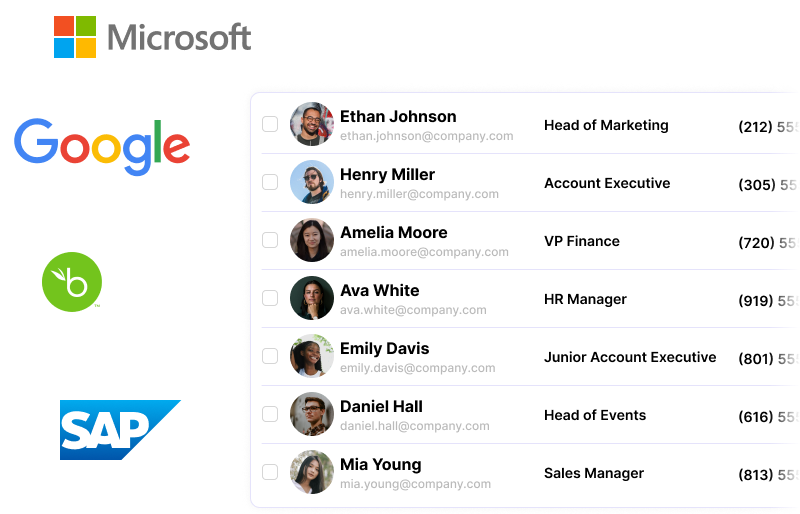
Z katalogu Google Workspace lub z Twojego systemu HR, takiego jak Personio, BambooHR, HiBob, Workday czy SAP SuccessFactors. To Ty decydujesz, które użytkownicy, grupy i pola będą udostępniane.
Tak. Możesz używać różnych szablonów dla poszczególnych działów lub wyświetlać różne treści w zależności od zespołu, lokalizacji, roli lub daty przy użyciu jednego szablonu.
Tak. Spreadly zarządza również sygnaturami e-mailowymi w Outlooku i Microsoft 365. Wszystkie sygnatury dla użytkowników możesz zarządzać w jednym miejscu.
Konto administratora w konsoli administratora Google oraz zweryfikowana domena w Spreadly. Sygnatury po stronie klienta wymagają uprawnień Super Admin, aby zezwolić na dostęp do API. Nasz kreator przeprowadzi Cię przez wszystkie kroki.