
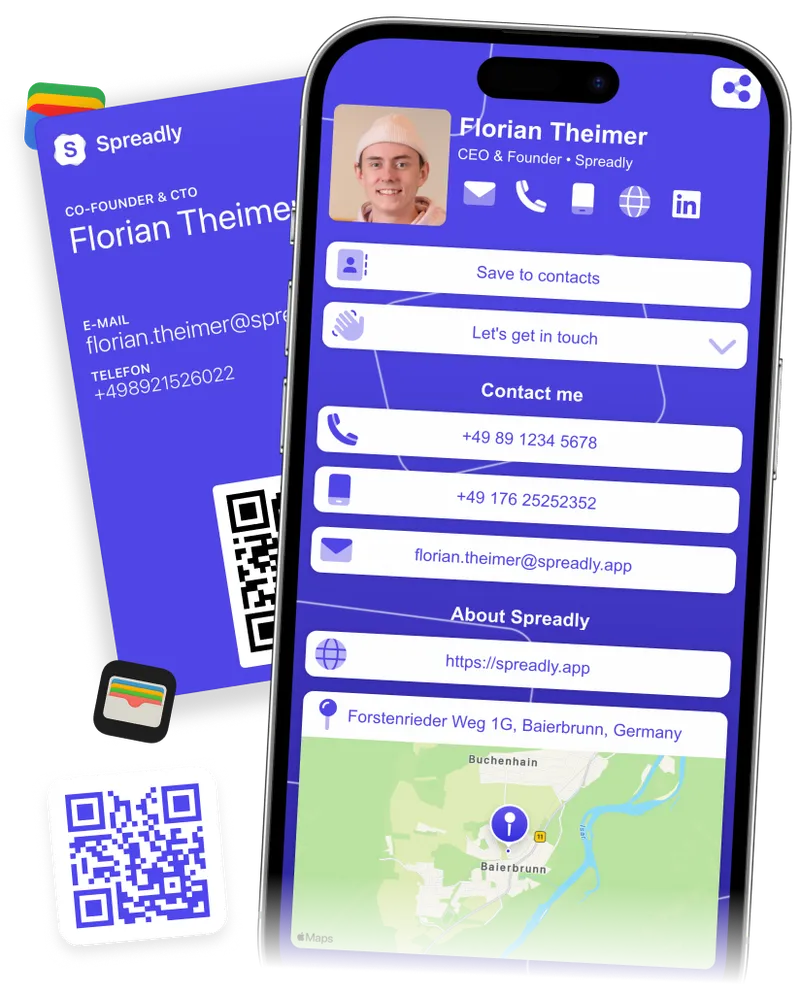
Deine digitale Visitenkarte in Apple Wallet und Google Wallet
Öffne deine Karte vom Sperrbildschirm und zeige den QR-Code. Die andere Person scannt ihn mit der Kamera und speichert deine Kontaktdaten. Keine App nötig.


Füge deine Visitenkarte in drei Schritten zu Apple Wallet hinzu
Die gleichen Schritte funktionieren für Google Wallet auf Android.
Was dein Wallet-Pass anzeigt
Die Vorderseite zeigt deinen Namen, Berufsbezeichnung, E-Mail-Adresse und Telefonnummern mit deinem Firmennamen und Foto. Apple Wallet zeigt auch dein Logo an.
Der QR-Code öffnet deine vollständige digitale Visitenkarte mit allen deinen Links. Oder er enthält deine Kontaktdaten direkt, sodass sie auch ohne Internet gespeichert werden können.
Die Rückseite des Passes listet den Link zu deiner Karte und deine weiteren Links auf.
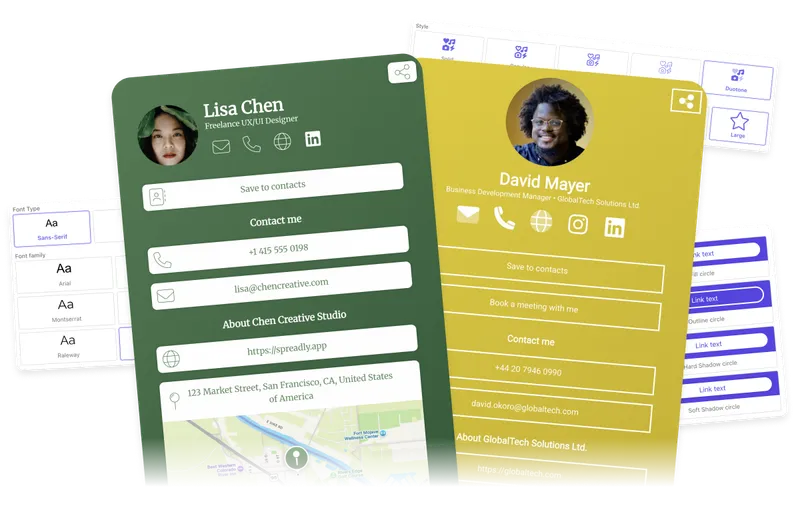
Passe den Pass an deine Marke an
Dein Pass übernimmt das Design deiner digitalen Visitenkarte. Ändere die Karte, und der Pass folgt automatisch.
Im kostenlosen Tarif verwendet der Pass die Hauptfarbe deiner Karte mit schwarzem oder weißem Text, der gut lesbar ist.
In den kostenpflichtigen Tarifen kannst du im Design-Editor die Hintergrundfarbe des Passes und die Textfarbe für Apple Wallet selbst wählen.
Für Teams: Lege das Design einmal in einer Firmenvorlage fest. Der Pass jedes Mitarbeiters verwendet es.
Deine Karte ist bereit, bevor das Gespräch endet
Fragen zu Portemonnaie-Visitenkarten
Erstelle deine Karte in Spreadly, öffne die Freigabe und tippe auf „Zu Apple Wallet hinzufügen“. Bei Android tippe stattdessen auf „Zu Google Wallet hinzufügen“. Der Pass landet dann in deinem Portemonnaie neben Tickets und Boardkarten.
Ja. Apple Wallet und Google Wallet sind im kostenlosen Tarif enthalten. Im kostenlosen Tarif zeigt der Pass „Powered by Spreadly“. In den kostenpflichtigen Tarifen wird dies entfernt.
Nein. Sie scannt den QR-Code mit der Handykamera. Deine Karte öffnet sich im Browser, und sie speichert deine Kontaktdaten mit einem Tipp.
Ja. Wenn du deine Karte änderst, aktualisiert Spreadly den Pass in Apple Wallet und Google Wallet. Du musst ihn nicht erneut hinzufügen.
Ja. Der Pass übernimmt die Farbe, das Foto und das Logo deiner digitalen Visitenkarte. In den kostenpflichtigen Tarifen kannst du auch eine eigene Hintergrundfarbe für den Pass und die Textfarbe für Apple Wallet auswählen. Pässe, die bereits in einem Portemonnaie sind, aktualisieren sich automatisch.
Dein Pass öffnet sich immer ohne Internet. Standardmäßig öffnet der QR-Code deine Online-Karte, sodass die andere Person Internet benötigt. Aktiviere den Offline-QR-Code, dann enthält der Code deine Kontaktdaten direkt, sodass sie diese ohne Verbindung speichern können.
Ein Screenshot geht zwischen deinen Fotos verloren und zeigt nur einen Code. Der Portemonnaie-Pass zeigt deinen Namen, dein Foto und deine Kontaktdaten, öffnet sich vom Sperrbildschirm und bleibt aktuell.
Nein. Ein Portemonnaie-Pass wird über einen QR-Code geteilt. Um durch Berühren zu teilen, koppeln Sie Ihre digitale Visitenkarte mit einer NFC-Karte.
Ja. Admins können jedem Mitarbeiter seine Karte per E-Mail mit den Schaltflächen „Zu Apple Wallet hinzufügen“ und „Zu Google Wallet hinzufügen“ senden. Die Pässe folgen Ihrer Firmenvorlage, sodass Designänderungen alle Portemonnaies erreichen. Mehr zu digitalen Visitenkarten für Teams.
Nein. Der Pass enthält nur deine Kontaktdaten und einen QR-Code. Es sind keine Zahlungsdaten enthalten.
Wallet ist eine von vielen Möglichkeiten, deine Visitenkarte zu teilen. Sieh dir an, was du alles mit einer digitalen Visitenkarte machen kannst.