
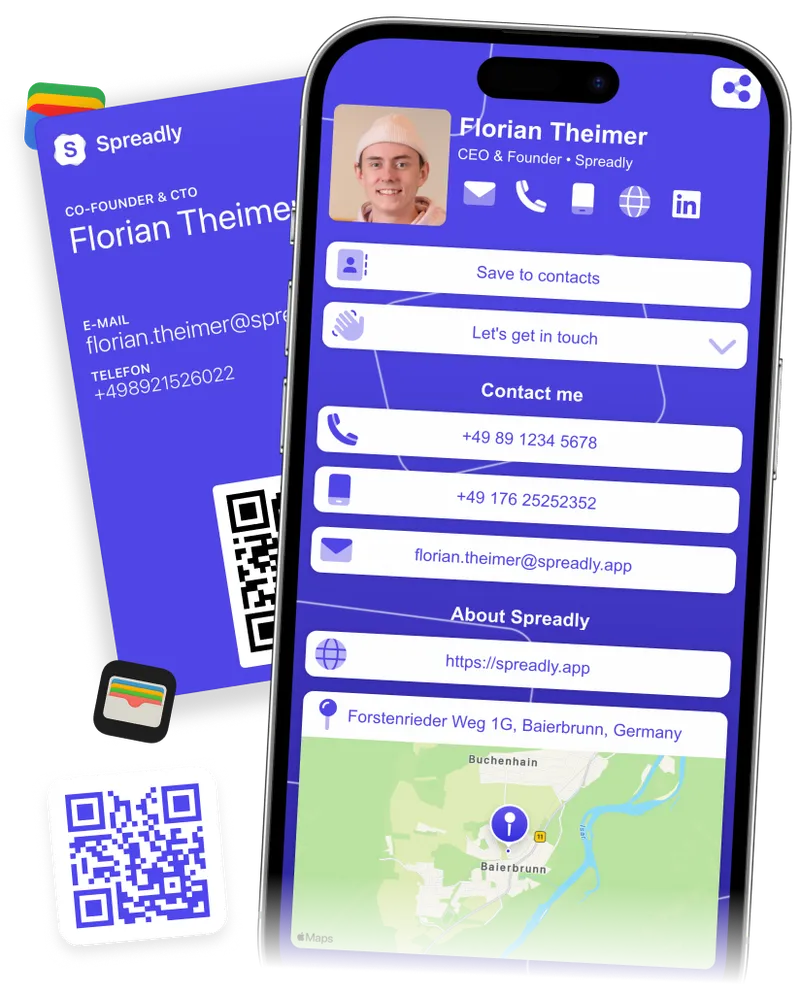
Twoja cyfrowa wizytówka w Apple Wallet i Google Wallet
Otwórz swoją wizytówkę z ekranu blokady i pokaż kod QR. Druga osoba zeskanuje go aparatem i zapamięta Twoje dane kontaktowe. Bez potrzeby instalowania aplikacji.


Dodaj swoją wizytówkę do Apple Wallet w trzech krokach
Te same kroki działają w przypadku Google Wallet na urządzeniach z Androidem.
Co wyświetla się na pasie w portfelu
Na awersie widoczne są Twoje imię i nazwisko, stanowisko, e-mail i numery telefonów, a także nazwa firmy i zdjęcie. Apple Wallet wyświetla również Twoje logo.
Kod QR otwiera Twoją pełną cyfrową wizytówkę ze wszystkimi linkami. Może też zawierać Twoje dane kontaktowe, aby inni mogli je zapisać bez dostępu do internetu.
Na rewersie pasa znajdują się link do Twojej wizytówki oraz pozostałe linki.
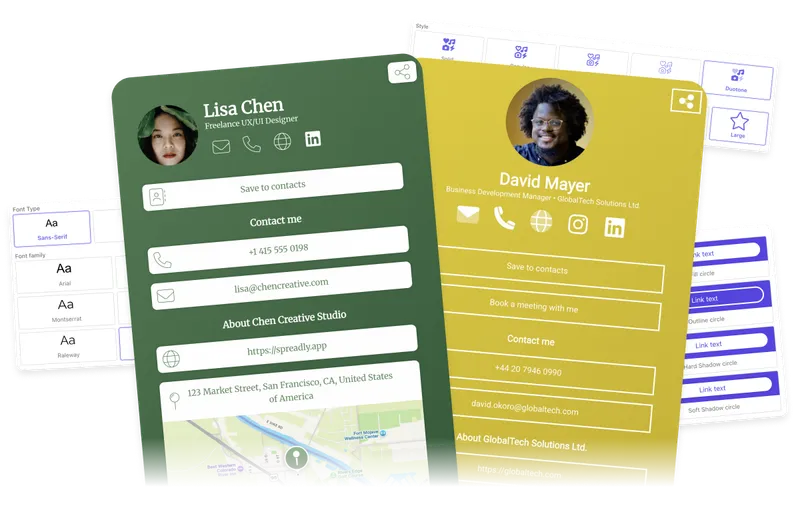
Dopasuj pas do swojego brandingu
Wygląd pasa opiera się na Twojej cyfrowej wizytówce. Zmień wizytówkę, a pas dostosuje się automatycznie.
W darmowym planie pas używa głównego koloru Twojej wizytówki z czarnym lub białym tekstem, który jest łatwy do odczytania.
W płatnych planach możesz wybrać własny kolor tła pasa oraz kolor tekstu dla Apple Wallet w edytorze projektowym.
Dla zespołów ustaw projekt raz w szablonie firmowym. Każdy pracownik otrzyma pas zgodny z tym wzorem.
Twoja karta jest gotowa, zanim rozmowa dobiegnie końca
Pytania dotyczące wizytówek w portfelu
Utwórz swoją wizytówkę w Spreadly, otwórz opcję Udostępnij i dotknij „Dodaj do Apple Wallet”. Na Androidzie dotknij zamiast tego „Dodaj do Google Wallet”. Pas pojawi się w Twoim portfelu obok biletów i kart pokładowych.
Tak. Apple Wallet i Google Wallet są uwzględnione w darmowym planie. W darmowym planie na pasie widnieje „Powered by Spreadly”. Płatne plany usuwają ten napis.
Nie. Skanuje kod QR aparatem w telefonie. Twoja wizytówka otwiera się w przeglądarce, a druga osoba może zapisać Twoje dane kontaktowe jednym dotknięciem.
Tak. Gdy zmienisz swoją wizytówkę, Spreadly aktualizuje pas w Apple Wallet i Google Wallet. Nie musisz dodawać go ponownie.
Tak. Pas korzysta z koloru, zdjęcia i logo Twojej cyfrowej wizytówki. W płatnych planach możesz również wybrać własny kolor tła pasa oraz kolor tekstu dla Apple Wallet. Pasy już znajdujące się w portfelu aktualizują się automatycznie.
Twój pas zawsze otwiera się bez internetu. Domyślnie kod QR otwiera Twoją wizytówkę online, więc druga osoba potrzebuje połączenia. Włącz kod QR do użytku offline, a kod będzie zawierał Twoje dane kontaktowe bezpośrednio, dzięki czemu druga osoba zapisa je bez połączenia.
Zrzut ekranu ginie wśród zdjęć i pokazuje jedynie kod. Pas w portfelu wyświetla Twoje imię, zdjęcie i dane kontaktowe, otwiera się z ekranu blokady i zawsze jest aktualny.
Nie. Portfel cyfrowy jest udostępniany za pomocą kodu QR. Aby udostępnić go przez dotknięcie, sparuj swoją cyfrową wizytówkę z kartą NFC.
Tak. Administratorzy mogą wysyłać każdemu pracownikowi jego wizytówkę e-mailem z przyciskami „Dodaj do Apple Wallet” i „Dodaj do Google Wallet”. Wszystkie portfele są zgodne z szablonem firmy, dzięki czemu zmiany w projekcie docierają do każdego portfela. Dowiedz się więcej o cyfrowych wizytówkach dla zespołów.
Nie. Portfel zawiera jedynie dane kontaktowe i kod QR. Nie dotyczy płatności.
Portfel to jeden ze sposobów udostępniania wizytówki. Zobacz, co jeszcze możesz zrobić z cyfrową wizytówką.