Automatische Signatur Outlook: Professionelle Einrichtung
10 Minuten
09.05.2026
In diesem Artikel:
- Grundlagen der automatischen Signatur in Outlook
- Erweiterte Konfigurationsmöglichkeiten
- Automatische Signaturen und automatische Antworten
- Mobile Geräte und die automatische Signatur
- Häufige Probleme und Lösungen
- Professionelle Signaturgestaltung
- Zentrale Verwaltung für Unternehmen
- Datenschutz und DSGVO-Konformität
- Best Practices für verschiedene Branchen
- Technische Implementierung für IT-Administratoren
- Internationale und mehrsprachige Signaturen
- Messung und Optimierung
- Wartung und Aktualisierung
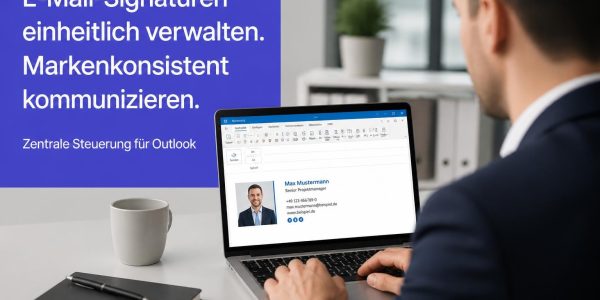
Eine professionelle E-Mail-Signatur gehört zur Unternehmenskommunikation wie das Briefpapier zum klassischen Geschäftsbrief. Die automatische Signatur Outlook ermöglicht es Mitarbeitern, konsistente und markengerechte Abschlüsse in jeder E-Mail zu platzieren, ohne bei jedem Versand manuell eingreifen zu müssen. Für Unternehmen, die täglich hunderte von E-Mails versenden, ist die Automatisierung nicht nur eine Zeitersparnis, sondern auch ein wichtiges Instrument zur Wahrung der Corporate Identity. In diesem Artikel erfahren Sie, wie Sie automatische Signaturen in Outlook einrichten, welche Möglichkeiten die verschiedenen Plattformen bieten und worauf Unternehmen bei der zentralen Verwaltung achten sollten.
Grundlagen der automatischen Signatur in Outlook
Die automatische Signatur Outlook funktioniert auf mehreren Ebenen und bietet verschiedene Ansätze je nach verwendeter Plattform. Grundsätzlich unterscheidet Microsoft zwischen der Desktop-Version von Outlook, der Web-Version (Outlook im Web) und den mobilen Apps.
Desktop-Version: Outlook für Windows
In der klassischen Outlook-Anwendung für Windows können Benutzer ihre Signaturen direkt über die Einstellungen konfigurieren. Die offizielle Microsoft-Anleitung bietet detaillierte Schritte zur Einrichtung:
- Öffnen Sie Outlook und navigieren Sie zu "Datei" → "Optionen" → "E-Mail"
- Klicken Sie im Bereich "Signaturen" auf "Signaturen erstellen und formatieren"
- Wählen Sie "Neu" und geben Sie einen Namen für die Signatur ein
- Gestalten Sie die Signatur mit Text, Bildern und Formatierungen
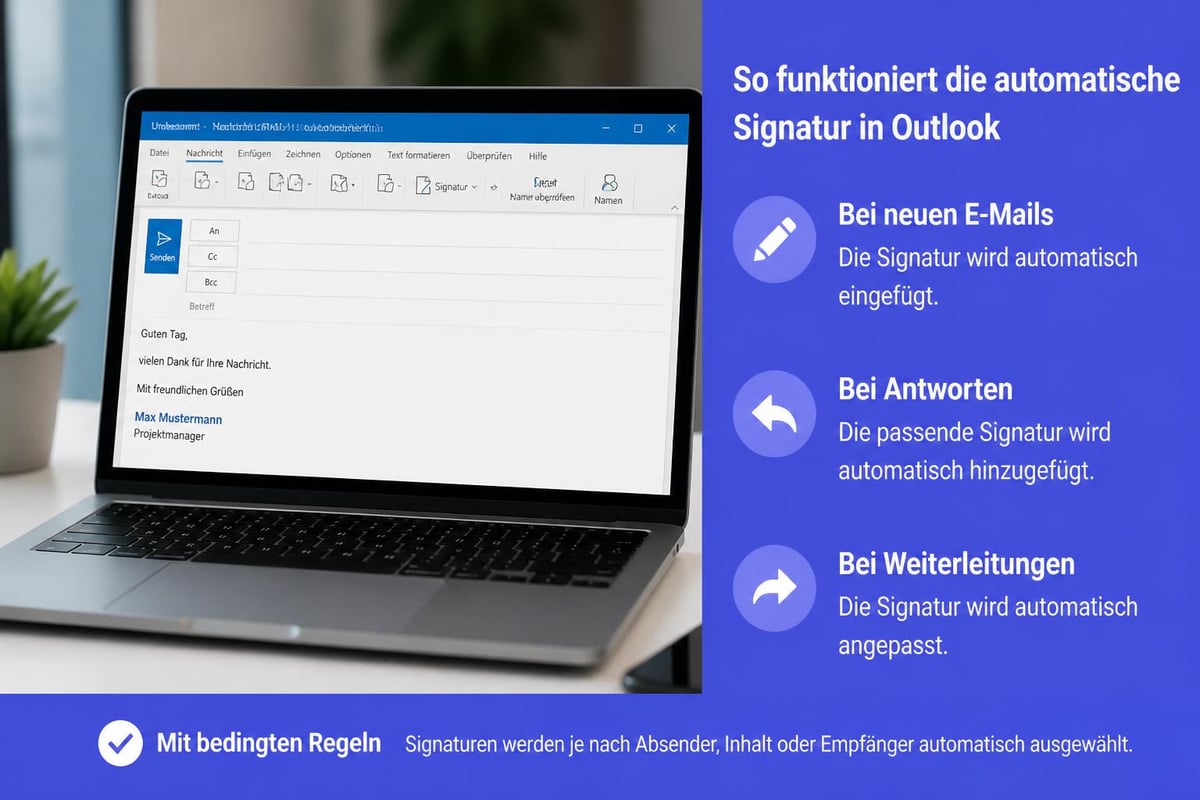
- Aktivieren Sie die Optionen für automatisches Einfügen bei neuen Nachrichten und Antworten
Die Desktop-Version bietet den größten Gestaltungsspielraum. Sie können HTML-formatierte Signaturen erstellen, Bilder einbetten und sogar VCards integrieren.
Outlook im Web: Browser-basierte Lösung
Für die webbasierte Version gelten andere Einrichtungsschritte. Die Anleitung für Outlook im Web zeigt, wie Sie über das Zahnrad-Symbol auf die Einstellungen zugreifen:
- Klicken Sie auf das Einstellungen-Symbol oben rechts
- Wählen Sie "Alle Outlook-Einstellungen anzeigen"
- Navigieren Sie zu "E-Mail" → "Verfassen und Antworten"
- Erstellen Sie Ihre Signatur im Textfeld
- Aktivieren Sie "Signatur automatisch in neue Nachrichten einschließen"
Die Webversion synchronisiert sich mit der Desktop-Anwendung, allerdings nur eingeschränkt. Unterschiede in der Formatierung können auftreten, insbesondere bei komplexen HTML-Strukturen.
Erweiterte Konfigurationsmöglichkeiten
Die automatische Signatur Outlook bietet über die Grundfunktionen hinaus mehrere erweiterte Optionen, die insbesondere für professionelle Anwender relevant sind.
Mehrere Signaturen für verschiedene Zwecke
Viele Nutzer benötigen unterschiedliche Signaturen für verschiedene Kontexte:
- Externe Kommunikation: Vollständige Signatur mit allen Kontaktdaten, rechtlichen Hinweisen und Social-Media-Links
- Interne E-Mails: Reduzierte Version mit nur den wichtigsten Informationen
- Kampagnen: Signaturen mit speziellen Call-to-Actions oder Veranstaltungshinweisen
| Signaturtyp | Verwendung | Elemente |
|---|---|---|
| Vollständig | Externe Kunden | Name, Position, Kontakt, Logo, Disclaimer |
| Intern | Kollegen | Name, Abteilung, Durchwahl |
| Marketing | Kampagnen | Basis + Banner, CTA, Event-Link |
| Minimal | Mobile | Nur Name und Telefon |
Sie können für jedes E-Mail-Konto in Outlook eine Standard-Signatur für neue Nachrichten und eine separate für Antworten und Weiterleitungen festlegen. Dies ermöglicht eine differenzierte Kommunikation ohne manuelle Umschaltung.
Signaturen bei Antworten und Weiterleitungen
Ein häufiges Anliegen ist die Frage, ob die automatische Signatur Outlook auch bei Antworten erscheinen soll. Die Einstellung dafür finden Sie im gleichen Menü wie die Signaturerstellung. Wie dieser hilfreiche Artikel erklärt, sollten Sie bei Antworten eine kürzere Version verwenden, um E-Mail-Ketten nicht unnötig aufzublähen.
Best Practices für Antwort-Signaturen:
- Verwenden Sie eine reduzierte Version ohne Grafiken
- Verzichten Sie auf redundante Informationen, die bereits im Thread vorhanden sind
- Behalten Sie rechtlich notwendige Angaben bei
- Nutzen Sie eine kleinere Schriftgröße oder weniger Leerzeilen
Automatische Signaturen und automatische Antworten
Eine besondere Herausforderung stellt die Kombination von automatischer Signatur Outlook mit automatischen Antworten (Abwesenheitsnotizen) dar. Standardmäßig fügt Outlook bei automatischen Antworten keine Signatur hinzu, was zu unvollständigen oder unprofessionellen Nachrichten führen kann.
Workaround für Signaturen in Abwesenheitsnotizen
Der beschriebene Workaround nutzt Outlook-Regeln und Vorlagen:
- Erstellen Sie eine Vorlage (.oft-Datei) mit Ihrer gewünschten Signatur
- Richten Sie eine Regel ein, die bei bestimmten Bedingungen diese Vorlage verwendet
- Kombinieren Sie diese Regel mit Ihrer Abwesenheitsnotiz
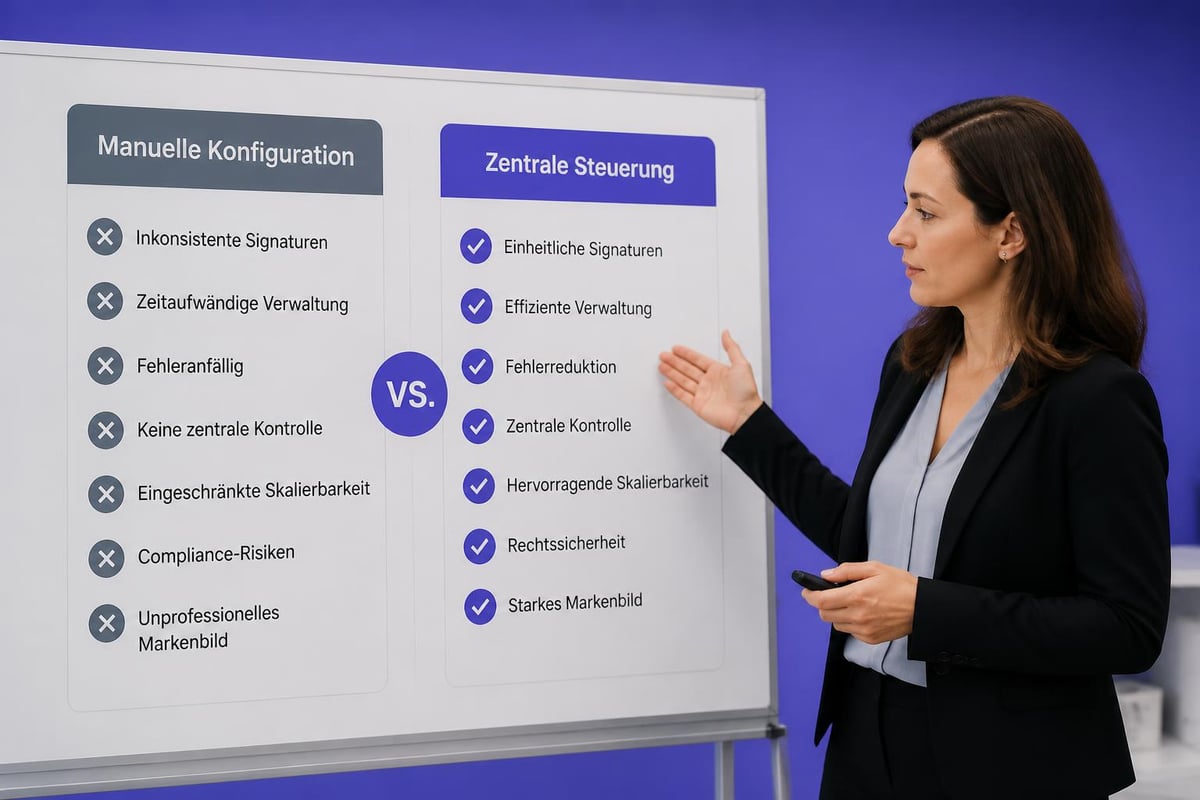
Dieser Ansatz erfordert technisches Verständnis und ist fehleranfällig. Für Unternehmen mit vielen Mitarbeitern ist dies keine praktikable Lösung.
Zentrale Verwaltung als Alternative
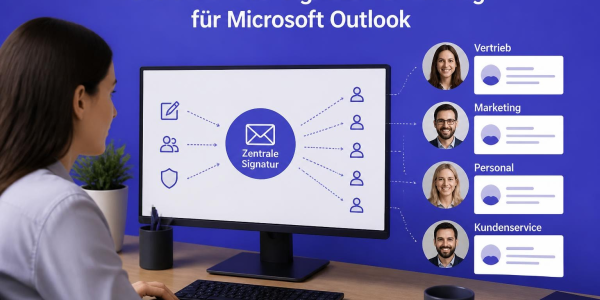
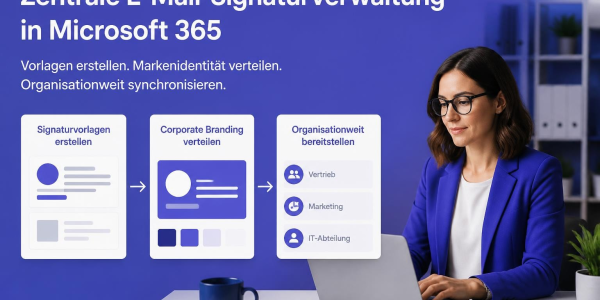
Für Unternehmen, die eine konsistente Signaturverwaltung über alle Kommunikationskanäle hinweg benötigen, bieten sich zentrale Verwaltungslösungen an. Diese ermöglichen es IT-Administratoren, Signaturen für alle Mitarbeiter zentral zu definieren und automatisch bereitzustellen.
Moderne Lösungen zur Verwaltung von E-Mail-Signaturen bieten nicht nur einheitliche Signaturen, sondern auch dynamische Elemente, Kampagnensteuerung und Compliance-Funktionen. Sie integrieren sich nahtlos in Microsoft 365 und stellen sicher, dass jede E-Mail – unabhängig vom Absender oder Gerät – die korrekte Signatur enthält.
Mobile Geräte und die automatische Signatur
Die automatische Signatur Outlook auf mobilen Geräten folgt eigenen Regeln. Sowohl iOS als auch Android bieten in der Outlook-App die Möglichkeit, Signaturen zu konfigurieren, allerdings mit eingeschränkten Formatierungsoptionen.
Einrichtung auf mobilen Geräten:
- Öffnen Sie die Outlook-App
- Tippen Sie auf Ihr Profilbild oder die Menü-Schaltfläche
- Wählen Sie "Einstellungen" → Ihr Konto
- Scrollen Sie zu "Signatur" und aktivieren Sie die Option
- Geben Sie Ihre mobile Signatur ein
Die mobile Signatur sollte deutlich kürzer sein als die Desktop-Version. Empfohlen werden maximal drei bis vier Zeilen mit den wichtigsten Kontaktinformationen. Verzichten Sie auf Bilder und komplexe Formatierungen, da diese auf verschiedenen mobilen E-Mail-Clients unterschiedlich dargestellt werden.
Häufige Probleme und Lösungen
Bei der Einrichtung der automatischen Signatur Outlook treten immer wieder bestimmte Probleme auf. Hier sind die häufigsten Herausforderungen und ihre Lösungen:
Signatur erscheint nicht automatisch
Ursachen und Lösungen:
- Überprüfen Sie, ob die automatische Einfügung in den Einstellungen aktiviert ist
- Stellen Sie sicher, dass eine Standard-Signatur für das verwendete Konto ausgewählt wurde
- Bei Exchange-Konten kann die Serverseite-Signatur die lokale überschreiben
- Deaktivieren und aktivieren Sie die automatische Signatur erneut
Formatierung wird nicht korrekt angezeigt
Die Formatierung kann aus verschiedenen Gründen verloren gehen:
- HTML vs. Plain Text: Stellen Sie sicher, dass Sie E-Mails im HTML-Format versenden
- Schriftarten: Verwenden Sie systemweite Schriftarten, die auf allen Geräten verfügbar sind
- Bilder: Betten Sie Bilder ein statt sie zu verlinken, oder nutzen Sie öffentlich zugängliche URLs
- Tabellen: Vermeiden Sie komplexe Tabellenlayouts, die nicht in allen Clients funktionieren
Synchronisationsprobleme zwischen Geräten
| Problem | Lösung |
|---|---|
| Desktop-Signatur erscheint nicht im Web | Erstellen Sie separate Signaturen für jede Plattform |
| Mobile Signatur überschreibt Desktop-Version | Deaktivieren Sie eine der beiden Optionen |
| Änderungen werden nicht übernommen | Melden Sie sich ab und wieder an, oder löschen Sie den Cache |
Professionelle Signaturgestaltung
Eine effektive automatische Signatur Outlook geht über die reine technische Einrichtung hinaus. Die Gestaltung sollte professionell, markenkonsistent und funktional sein.
Wesentliche Elemente einer Geschäftssignatur
Pflichtangaben und Best Practices:
- Vollständiger Name und Position
- Firmenname und rechtliche Unternehmensform
- Postanschrift (bei Pflicht nach Impressumsvorschriften)
- Telefon und optional Mobilnummer
- Website-URL
- Optionale Social-Media-Links (sparsam einsetzen)
Rechtliche Anforderungen:
In Deutschland müssen bestimmte Rechtsformen spezifische Angaben in geschäftlichen E-Mails machen. GmbHs müssen beispielsweise Geschäftsführer, Registergericht und Handelsregisternummer angeben. Diese Pflichtangaben gehören in jede automatische Signatur Outlook.
Design-Prinzipien für E-Mail-Signaturen
Die visuelle Gestaltung beeinflusst maßgeblich, wie professionell Ihre Kommunikation wahrgenommen wird:
- Weniger ist mehr: Beschränken Sie sich auf maximal drei Farben
- Lesbarkeit: Verwenden Sie Schriftgrößen zwischen 9 und 11 Punkt für den Haupttext
- Hierarchie: Heben Sie wichtige Informationen durch Fettschrift oder Größe hervor
- Weißraum: Lassen Sie ausreichend Abstand zwischen den Elementen
- Bildgröße: Halten Sie Logos und Bilder unter 50 KB
Zentrale Verwaltung für Unternehmen
Für größere Organisationen ist die manuelle Verwaltung der automatischen Signatur Outlook für jeden Mitarbeiter nicht praktikabel. Zentrale Verwaltungslösungen bieten hier erhebliche Vorteile.
Vorteile zentraler Signaturverwaltung
Konsistenz und Markenschutz:
Eine zentrale Lösung stellt sicher, dass alle Mitarbeiter die gleichen Markenrichtlinien befolgen. Farben, Logos und Layouts bleiben über das gesamte Unternehmen hinweg einheitlich. Dies verhindert, dass Mitarbeiter veraltete Logos verwenden oder eigene, nicht abgestimmte Designs erstellen.
Compliance und rechtliche Sicherheit:
IT-Administratoren können sicherstellen, dass alle rechtlich erforderlichen Angaben in jeder Signatur enthalten sind. Bei Änderungen – etwa durch neue Geschäftsführer oder Standortverlagerungen – erfolgt die Aktualisierung zentral und wird sofort auf alle Mitarbeiter ausgerollt.
Kampagnensteuerung:
Moderne Lösungen ermöglichen es Marketingteams, zeitgesteuerte Banner oder Call-to-Actions in Signaturen einzufügen. So wird jede ausgehende E-Mail zum Marketingkanal für Veranstaltungen, Produkteinführungen oder Werbeaktionen.
Integration in Microsoft 365 Umgebungen
Die nahtlose Integration in bestehende IT-Infrastrukturen ist entscheidend. Professionelle Signaturverwaltungs-Tools verbinden sich direkt mit Microsoft 365 und nutzen Azure Active Directory für die Benutzerverwaltung. Dies ermöglicht:
- Automatische Bereitstellung von Signaturen basierend auf Benutzerattributen
- Dynamische Felder, die Informationen aus dem Active Directory ziehen
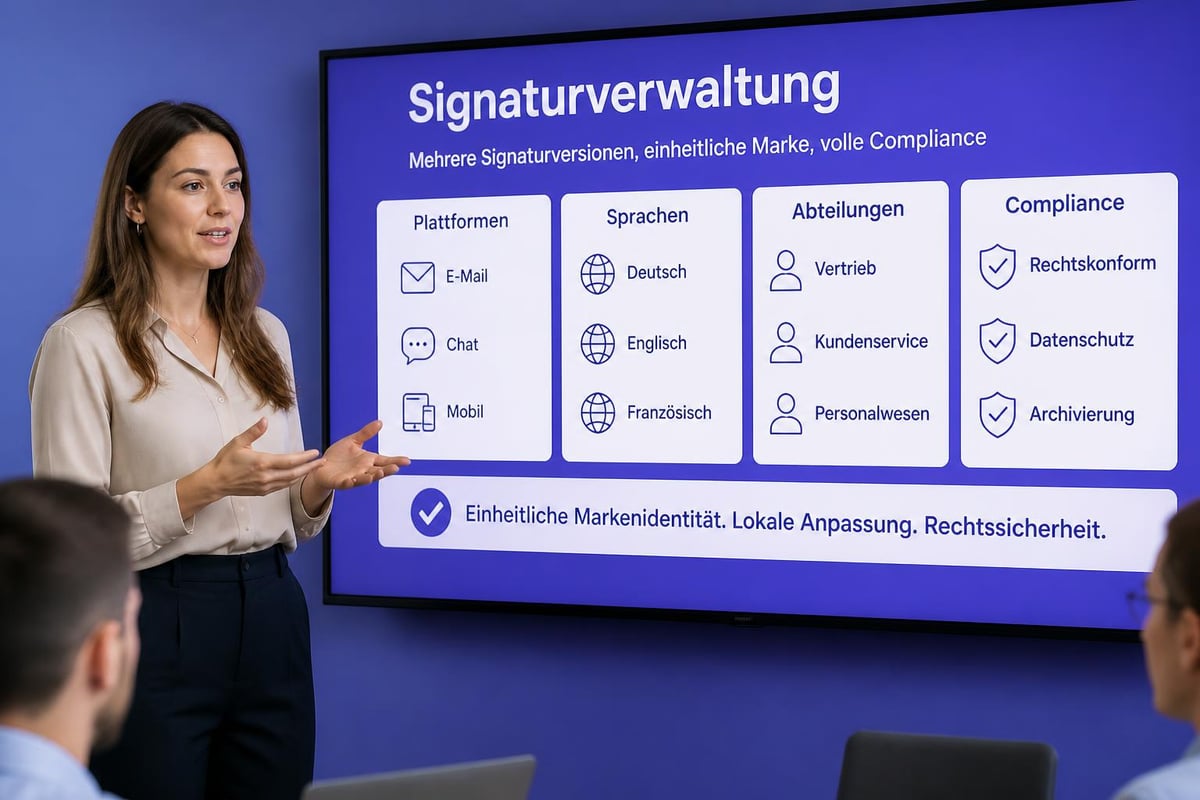
- Rollenbasierte Signaturen für verschiedene Abteilungen
- Zentrale Updates ohne Benutzerinteraktion
Datenschutz und DSGVO-Konformität
Bei der automatischen Signatur Outlook müssen Unternehmen in Europa besonders auf Datenschutzaspekte achten. Die DSGVO stellt klare Anforderungen an die Verarbeitung personenbezogener Daten.
Tracking und Analyse
Einige Signaturlösungen bieten Tracking-Funktionen, um zu messen, wie oft Links in Signaturen geklickt werden. Dabei ist zu beachten:
- Transparenz gegenüber Empfängern
- Rechtsgrundlage für das Tracking (berechtigtes Interesse oder Einwilligung)
- Technische Umsetzung ohne unnötige Datenerfassung
- Einhaltung der ePrivacy-Richtlinie
Speicherung von Signaturdaten
Bei der Verwendung von Cloud-basierten Signaturverwaltungs-Tools sollten Unternehmen auf den Speicherort der Daten achten. Lösungen mit Serverstandorten in der EU bieten zusätzliche Rechtssicherheit und vereinfachen die DSGVO-Compliance.
Best Practices für verschiedene Branchen
Die optimale automatische Signatur Outlook variiert je nach Branche und Unternehmenskultur.
Rechts- und Beratungsbranche
In hochprofessionellen Dienstleistungsbranchen sind umfangreiche Signaturen mit allen relevanten Qualifikationen und Zulassungen üblich:
- Vollständige Titel und akademische Grade
- Berufsbezeichnungen und Zulassungen
- Partnerschaften und Netzwerkmitgliedschaften
- Haftungsausschlüsse und Vertraulichkeitshinweise
Kreativwirtschaft und Startups
Jüngere Unternehmen und Kreativagenturen setzen häufig auf minimalistische, moderne Designs:
- Reduzierte Informationen auf das Wesentliche
- Mutige Farben und moderne Typografie
- Integration von Portfolio-Links oder Projekt-Showcases
- Social-Media-Präsenz im Vordergrund
Technologie- und IT-Unternehmen
Tech-Firmen nutzen oft technische Features und innovative Elemente:
- Links zu GitHub-Profilen oder technischen Blogs
- Badge-Systeme für Zertifizierungen
- QR-Codes für schnellen Kontaktaustausch
- Integration von Buchungs-Links für Meetings
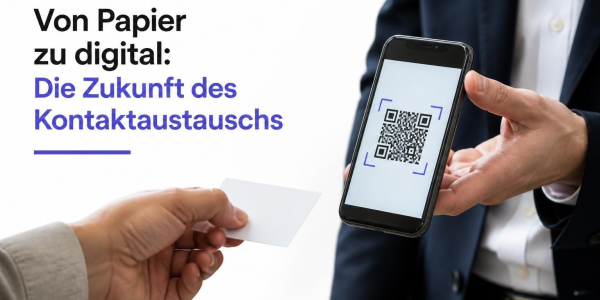
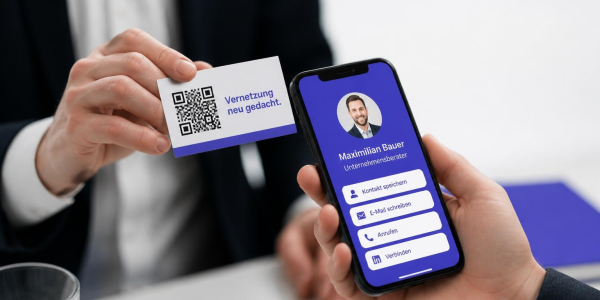
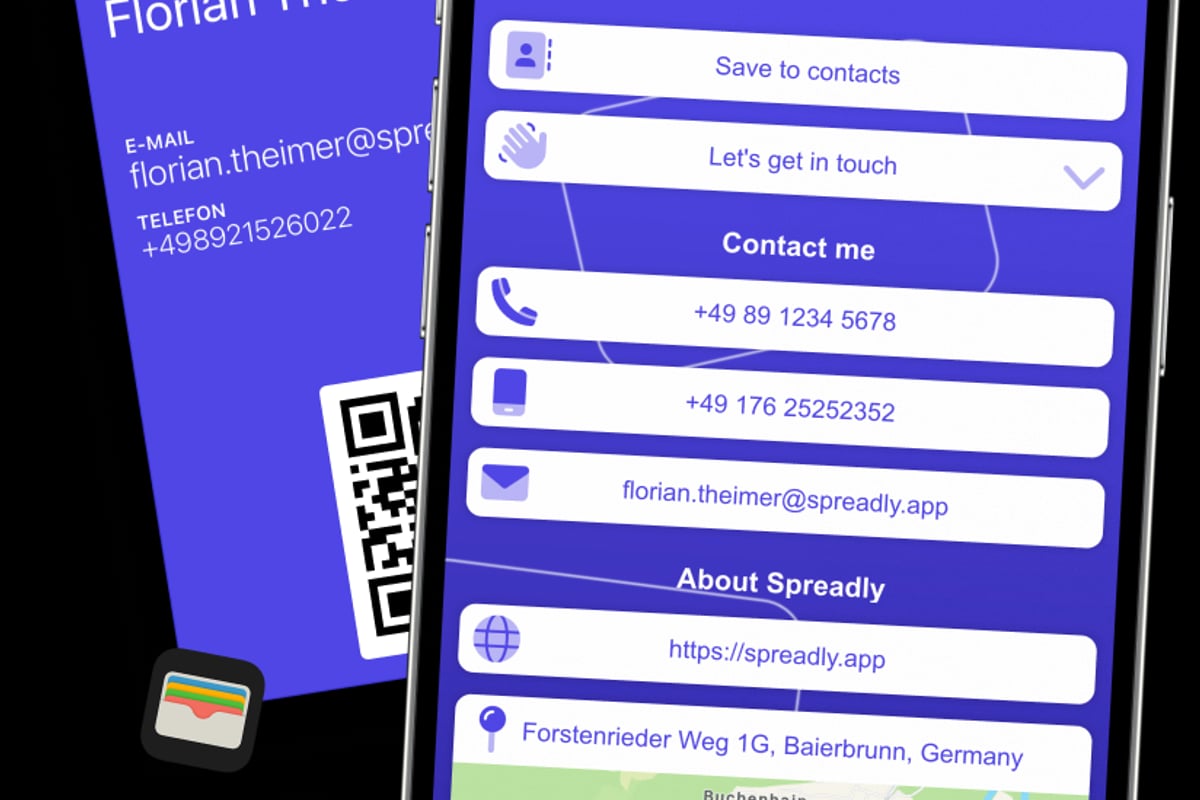
Digitale Visitenkarten ergänzen moderne E-Mail-Signaturen perfekt und ermöglichen es, Kontaktinformationen über verschiedene Kanäle hinweg konsistent zu teilen. Mit digitalen Visitenkarten können Empfänger Ihre Kontaktdaten per QR-Code, NFC oder digitaler Brieftasche in Sekundenschnelle speichern.
Technische Implementierung für IT-Administratoren
Für IT-Abteilungen, die die automatische Signatur Outlook unternehmensweit ausrollen möchten, gibt es verschiedene technische Ansätze.
Serverbasierte Signaturen mit Exchange
Microsoft Exchange Server bietet die Möglichkeit, Transport-Regeln zu erstellen, die Signaturen serverseitig anfügen. Dies hat den Vorteil, dass die Signatur unabhängig vom Client-Gerät hinzugefügt wird:
Vorteile:
- Funktioniert auf allen Geräten und Plattformen
- Keine Benutzerinteraktion erforderlich
- Zentrale Kontrolle über alle Signaturen
Nachteile:
- Komplexe Einrichtung und Wartung
- Eingeschränkte Formatierungsmöglichkeiten
- Probleme bei verschlüsselten E-Mails
- Keine Unterscheidung zwischen neuen Nachrichten und Antworten
Group Policy Objects (GPO) für Outlook
In Windows-Domänenumgebungen können Administratoren Group Policies nutzen, um Signaturvorlagen zentral bereitzustellen:
- Erstellen Sie eine Standardsignatur als HTML-Datei
- Platzieren Sie diese auf einem Netzlaufwerk
- Nutzen Sie ein GPO-Skript, um die Signatur in die lokalen Outlook-Ordner zu kopieren
- Konfigurieren Sie Registry-Einträge für die automatische Verwendung
Dieser Ansatz bietet mehr Flexibilität als Exchange-Regeln, erfordert aber Windows-basierte Clients und funktioniert nicht für mobile Geräte.
Internationale und mehrsprachige Signaturen
Unternehmen mit internationaler Präsenz benötigen oft mehrsprachige Signaturen. Die automatische Signatur Outlook kann dies auf verschiedene Weise unterstützen:
Sprachbasierte Signaturauswahl
Manuelle Umschaltung: Mitarbeiter können für verschiedene Sprachen separate Signaturen anlegen und je nach Empfänger manuell wechseln. Dies ist flexibel, aber fehleranfällig.
Automatische Erkennung: Fortgeschrittene Signaturverwaltungs-Tools können basierend auf der Empfänger-Domain oder vorherigen Konversationen automatisch die passende Sprache wählen.
Kulturelle Anpassungen
Neben der reinen Übersetzung sollten internationale Signaturen auch kulturelle Besonderheiten berücksichtigen:
- Reihenfolge von Vor- und Nachnamen
- Verwendung von Titeln und Anreden
- Telefonnummern in lokalen Formaten
- Zeitzonenangaben bei Verfügbarkeitshinweisen
Messung und Optimierung
Die Effektivität Ihrer automatischen Signatur Outlook lässt sich durch verschiedene Metriken bewerten.
Key Performance Indicators
Messbare Faktoren:
- Click-Through-Rate auf Links in der Signatur
- Conversion-Rate bei Call-to-Action-Elementen
- Social-Media-Follower-Wachstum durch Signatur-Links
- Buchungen über Kalender-Links
| Metrik | Guter Wert | Verbesserungspotenzial |
|---|---|---|
| CTR auf Website-Link | > 2% | < 1% |
| Social-Media-Klicks | > 0.5% | < 0.2% |
| Banner-Engagement | > 3% | < 1.5% |
| Mobile Darstellung | 100% korrekt | Formatierungsfehler |
A/B-Testing für Signaturen
Fortgeschrittene Signaturmanagement-Systeme ermöglichen A/B-Tests verschiedener Designs oder Inhalte. So können Marketing-Teams herausfinden, welche Call-to-Actions am besten funktionieren oder welche Layouts die höchste Engagement-Rate erzielen.
Wartung und Aktualisierung
Die Pflege der automatischen Signatur Outlook erfordert regelmäßige Aufmerksamkeit, um Aktualität und Relevanz zu gewährleisten.
Regelmäßige Überprüfungszyklen
Empfohlene Update-Frequenz:
- Monatlich: Überprüfung auf veraltete Informationen
- Quartalsweise: Anpassung von Marketing-Elementen und Call-to-Actions
- Jährlich: Komplettes Redesign und Marken-Check
- Bei Bedarf: Sofortige Updates bei Personaländerungen oder neuen rechtlichen Anforderungen
Qualitätssicherung
Bevor neue Signaturen ausgerollt werden, sollten umfangreiche Tests durchgeführt werden:
- Darstellungstests in verschiedenen E-Mail-Clients (Outlook, Gmail, Apple Mail)
- Mobile Responsiveness auf iOS und Android
- Link-Funktionalität und Erreichbarkeit
- Rechtschreibung und Grammatik
- Einhaltung von Markenrichtlinien
Die Einrichtung und Verwaltung einer automatischen Signatur Outlook ist für moderne Unternehmen weit mehr als eine technische Notwendigkeit – sie ist ein strategisches Instrument für Markenbildung, Marketing und professionelle Kommunikation. Während die manuelle Konfiguration für Einzelpersonen ausreichend sein mag, stoßen Unternehmen schnell an Grenzen, wenn es um Konsistenz, Compliance und effiziente Verwaltung geht. Spreadly bietet eine umfassende Lösung für die zentrale Verwaltung von E-Mail-Signaturen, die sich nahtlos in Microsoft 365 integriert und Unternehmen dabei unterstützt, ihre E-Mail-Kommunikation als effektiven Marketingkanal zu nutzen – bei gleichzeitiger Einhaltung aller DSGVO-Anforderungen.