
Des signatures Gmail pour toute votre équipe, gérées en un seul endroit
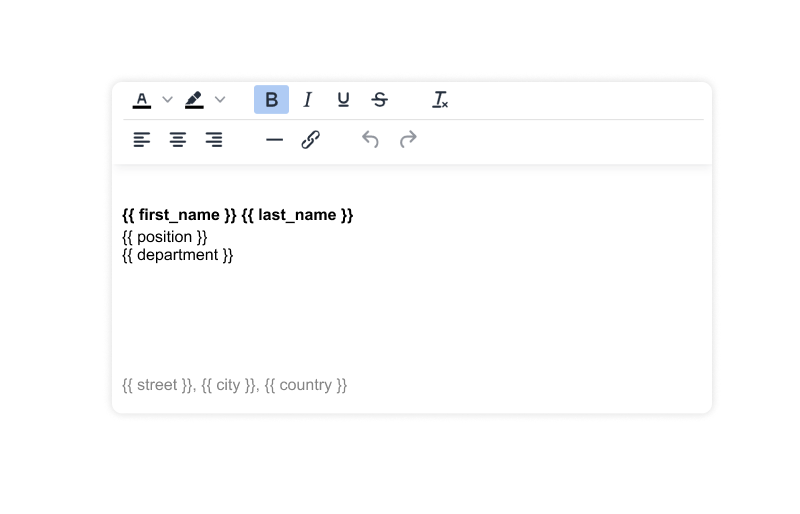
Concevez une signature e-mail pour toute votre équipe avec un éditeur glisser-déposer. Spreadly remplit automatiquement les détails de chaque collaborateur à partir de Google Workspace ou de votre système RH et ajoute la signature à chaque e-mail. Choisissez la méthode : directement dans Gmail ou sur le serveur pour tous les appareils.
 Alessio vous proposera une démonstration en direct

Des entreprises de premier plan nous font confiance








Ne demandez plus à chaque collaborateur de mettre à jour sa signature e-mail dans Gmail
Dans Gmail, chaque utilisateur modifie sa propre signature. Logos, numéros de téléphone et mentions légales deviennent rapidement obsolètes. Avec Spreadly, les administrateurs gèrent toutes les signatures de l’entreprise de manière centralisée : modifiez la signature une fois et tous les utilisateurs bénéficient de la nouvelle version.
Comment définir une signature Gmail pour tous les utilisateurs dans Google Workspace
Google Workspace propose deux options intégrées : chaque utilisateur définit sa propre signature dans Gmail, ou un administrateur ajoute le même pied de page à tous les e-mails dans la console d’administration Google. Les administrateurs dotés de compétences techniques peuvent également mettre à jour les signatures en masse avec un script, en utilisant l’outil gratuit GAM ou l’API Gmail. Un outil de gestion des signatures e-mail Google Workspace comme Spreadly combine les avantages de toutes ces options.
| Spreadly | Chaque utilisateur dans Gmail | Console d'administration – Pied de page | Script avec GAM ou l’API Gmail | |
|---|---|---|---|---|
| Détails personnels pour chaque utilisateur | Oui | Saisis manuellement | Non | Oui |
| Un design centralisé pour tous | Oui | Non | Oui | Oui |
| Mises à jour lorsque les données des employés changent | Oui | Non | Non | Exécuter à nouveau le script |
| Signature visible pendant la rédaction | Côté client | Oui | Non | Oui |
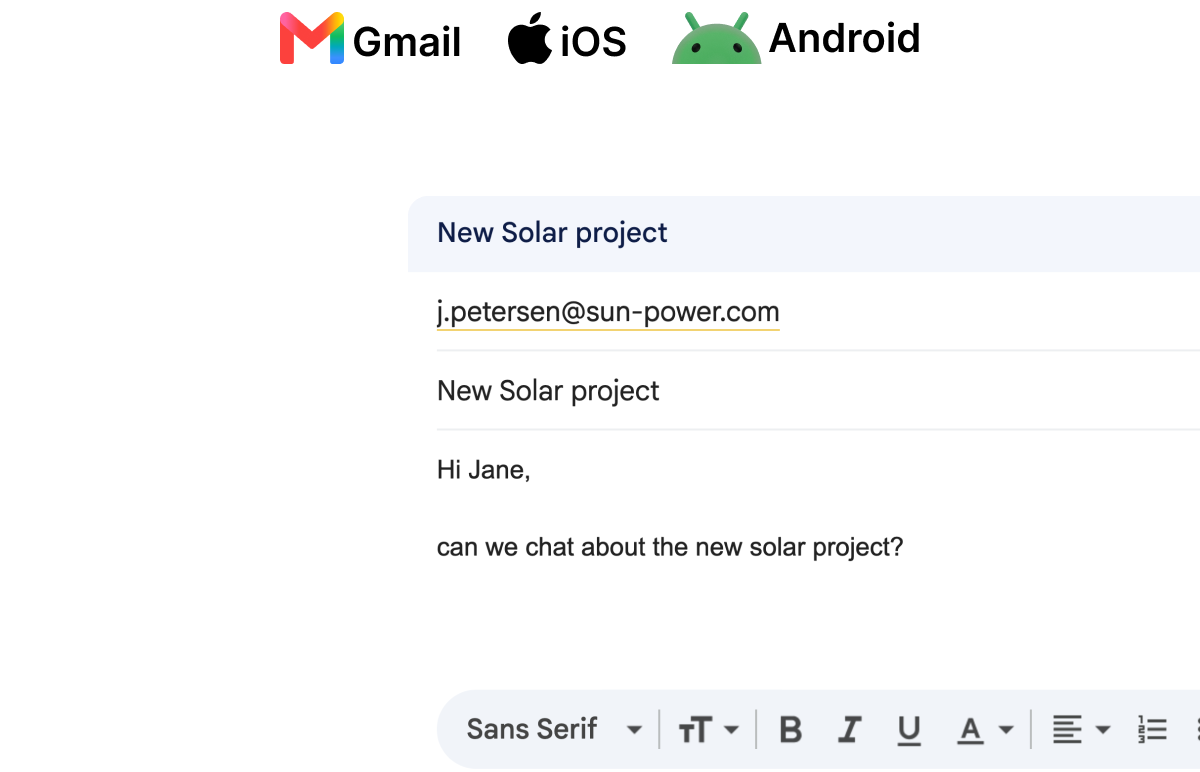
| Application Gmail sur iPhone et Android | Côté serveur | Texte brut uniquement | Oui | Non |
| Bannières et campagnes par service | Oui | Non | Non | Non |
| Aucune compétence technique requise | Oui | Oui | Oui | Non |
Configurer les signatures e-mail Google Workspace en 3 étapes
Côté client ou côté serveur : vous choisissez
La plupart des outils pour les signatures e-mail Gmail ne proposent qu’une seule méthode. Spreadly vous offre les deux, afin que vous puissiez choisir celle qui convient le mieux à votre équipe.
Signatures directement dans Gmail
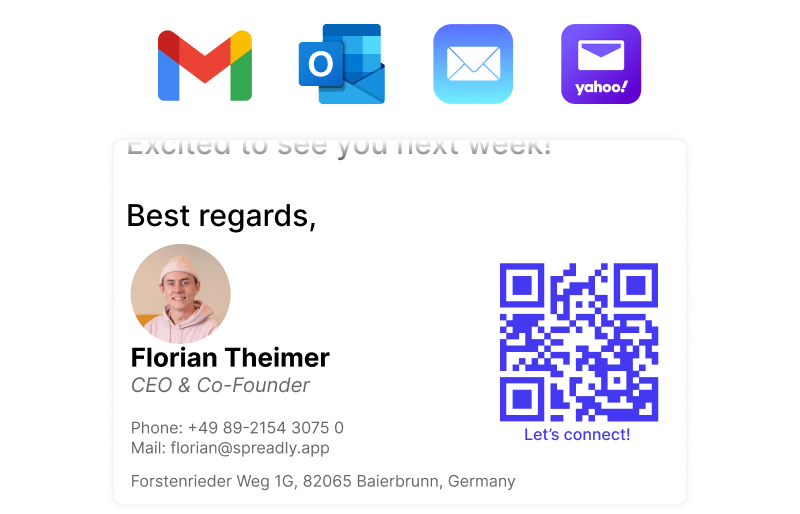
Signatures sur tous les appareils
| Côté client | Côté serveur | |
|---|---|---|
| Gmail dans le navigateur | Oui | Oui |
| Application Gmail sur iPhone et Android | Non | Oui |
| Autres applications de messagerie envoyant via Google | Non | Oui |
| Signature visible pendant la rédaction | Oui | Non |
| Rien à installer pour les utilisateurs | Oui | Oui |
| Configuration dans la console d’administration Google | Accès API | Route des e-mails |
Modèles de signatures e-mail Gmail professionnels avec glisser-déposer
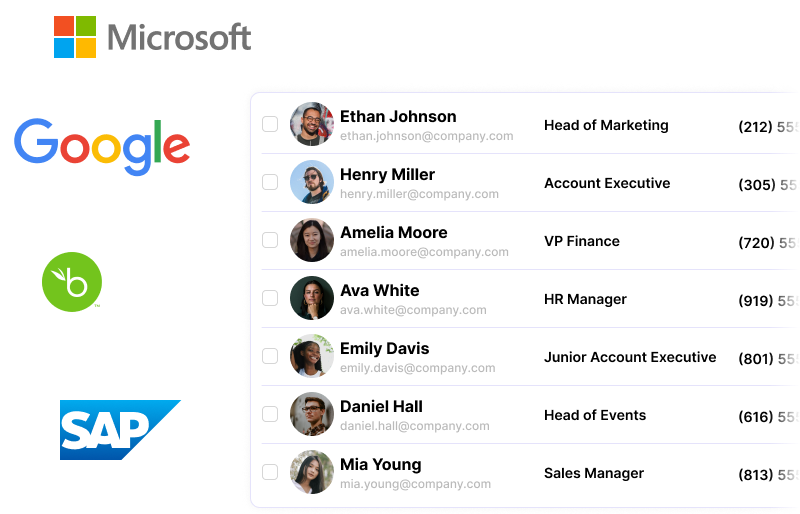
Utilisez Google Workspace ou votre système RH comme source






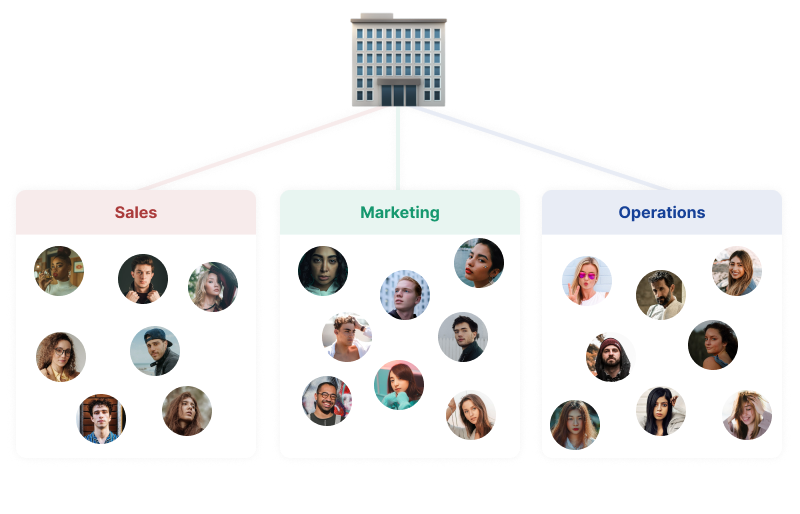
Transformez chaque e-mail en canal marketing
Vos données sont notre priorité
Des prix transparents, pas de frais cachés
Comment ajouter une signature e-mail dans Gmail pour un utilisateur
Vous n’avez besoin d’une signature que pour vous ? Voici comment procéder dans Gmail sur votre ordinateur :
-
1Ouvrez Gmail et cliquez sur l’icône en forme d’engrenage en haut à droite.
-
2Cliquez sur « Afficher tous les paramètres ».
-
3Dans l’onglet « Général », faites défiler jusqu’à « Signature » et cliquez sur « Créer une nouvelle signature ».
-
4Donnez un nom à votre signature et rédigez-la. Utilisez l’icône d’image pour ajouter votre logo.
-
5Sous « Paramètres par défaut de la signature », sélectionnez-la pour les nouveaux e-mails et les réponses.
-
6Cliquez sur « Enregistrer les modifications » en bas de la page.
Questions fréquemment posées
Cela signifie que les administrateurs peuvent créer, déployer et mettre à jour les signatures e-mail de tous les utilisateurs depuis un seul endroit, au lieu que chaque utilisateur modifie sa propre signature dans Gmail. Des outils comme Spreadly automatisent ce processus avec des modèles et les données des employés issues de Google Workspace ou de votre système RH.
Google Workspace ne propose pas d’éditeur centralisé pour les signatures personnelles. Dans la console d’administration Google, vous ne pouvez ajouter qu’un même pied de page à tous les e-mails. Avec Spreadly, vous concevez un seul modèle, connectez vos utilisateurs et Spreadly génère une signature personnelle pour chaque utilisateur.
Gmail autorise jusqu’à 10 000 caractères par signature e-mail, HTML inclus. Spreadly vérifie cela pour chaque utilisateur et vous indique si une signature est trop longue.
Pour un seul utilisateur : ouvrez la signature dans les paramètres Gmail, cliquez sur l’icône d’image et sélectionnez votre logo. Pour une équipe : ajoutez une fois le bloc logo dans l’éditeur Spreadly, et tous les utilisateurs en bénéficient.
Côté client : Spreadly écrit la signature dans les paramètres Gmail de chaque utilisateur, afin que les utilisateurs la voient pendant la rédaction. Côté serveur : Google Workspace envoie les e-mails sortants via Spreadly, qui ajoute la signature après l’envoi. Cela fonctionne sur tous les appareils, y compris l’application Gmail sur iPhone et Android.
Non. Les deux méthodes sont configurées une seule fois par un administrateur dans la console d’administration Google. Aucune extension de navigateur n’est nécessaire et les utilisateurs n’ont rien à copier.
Les applications Gmail utilisent leur propre signature mobile, donc les signatures côté client n’apparaissent que dans Gmail sur navigateur. Si votre équipe écrit souvent depuis son téléphone, utilisez les signatures côté serveur.
Avec les signatures côté client, Spreadly ne peut modifier que les paramètres de signature dans Gmail et ne peut pas lire les e-mails. Avec les signatures côté serveur, les e-mails sortants transitent par Spreadly avec un chiffrement TLS afin que la signature puisse être ajoutée.
Spreadly ajoute la signature et renvoie l’e-mail directement à Google Workspace, qui le livre comme d’habitude. Votre configuration SPF et DKIM reste inchangée.
Avec les signatures côté serveur, les utilisateurs ne peuvent ni supprimer ni modifier la signature. Avec les signatures côté client, la signature se trouve dans les paramètres Gmail de l’utilisateur, et Spreadly la réécrit lorsque le modèle ou les données des employés changent.
Depuis l’annuaire Google Workspace, ou depuis votre système RH comme Personio, BambooHR, HiBob, Workday ou SAP SuccessFactors. Vous choisissez quels utilisateurs, groupes et champs sont partagés.
Oui. Utilisez des modèles différents pour chaque service, ou affichez un contenu différent par équipe, lieu, rôle ou date avec un seul modèle.
Oui. Spreadly gère également les signatures e-mail pour Outlook et Microsoft 365. Vous gérez toutes les signatures pour tous les utilisateurs au même endroit.
Un compte administrateur dans la console d’administration Google et un domaine vérifié dans Spreadly. Les signatures côté client nécessitent un Super Admin pour autoriser l’accès à l’API. Notre assistant vous guide à chaque étape.