Outlook 365 Signatur Guide 2026: Schritt-für-Schritt-Anleitung
14 Minuten
12.12.2025
In diesem Artikel:
- Unterschiede und Grundlagen: Outlook 365 Signaturen 2026 verstehen
- Schritt-für-Schritt-Anleitung: Outlook 365 Signatur im Desktop-Client einrichten
- Schritt-für-Schritt-Anleitung: Outlook 365 Signatur im Web (OWA) und mobil einrichten
- Zentrale Verwaltung und Automatisierung von Outlook 365 Signaturen
- Häufige Probleme und Lösungen bei Outlook 365 Signaturen
- Best Practices und Design-Tipps für professionelle Outlook 365 Signaturen
- Ausblick: Trends und Innovationen bei Outlook 365 Signaturen 2026
Professionelle E-Mail-Kommunikation gewinnt 2026 weiter an Bedeutung, doch viele Unternehmen stehen vor der Herausforderung, eine konsistente outlook 365 signatur zu etablieren. Oft sind Signaturen uneinheitlich, veraltet oder fehlerhaft, was einen unprofessionellen Eindruck hinterlässt.
In diesem Guide erhalten Sie eine Schritt-für-Schritt-Anleitung zur Einrichtung, Gestaltung und zentralen Verwaltung Ihrer outlook 365 signatur. Wir beleuchten Unterschiede zwischen Desktop, Web und Mobil, geben praktische Tipps und zeigen Lösungen für häufige Probleme auf. Starten Sie jetzt in eine moderne und rechtssichere E-Mail-Kommunikation!
Unterschiede und Grundlagen: Outlook 365 Signaturen 2026 verstehen
Professionelle E-Mail-Kommunikation ist im Jahr 2026 ohne eine einheitliche outlook 365 signatur kaum vorstellbar. Doch nicht jede Plattform von Outlook 365 behandelt Signaturen gleich. Die verschiedenen Versionen – Desktop, Web und Mobile – bringen jeweils eigene Möglichkeiten und Herausforderungen bei der Verwaltung und Darstellung von Signaturen mit sich.
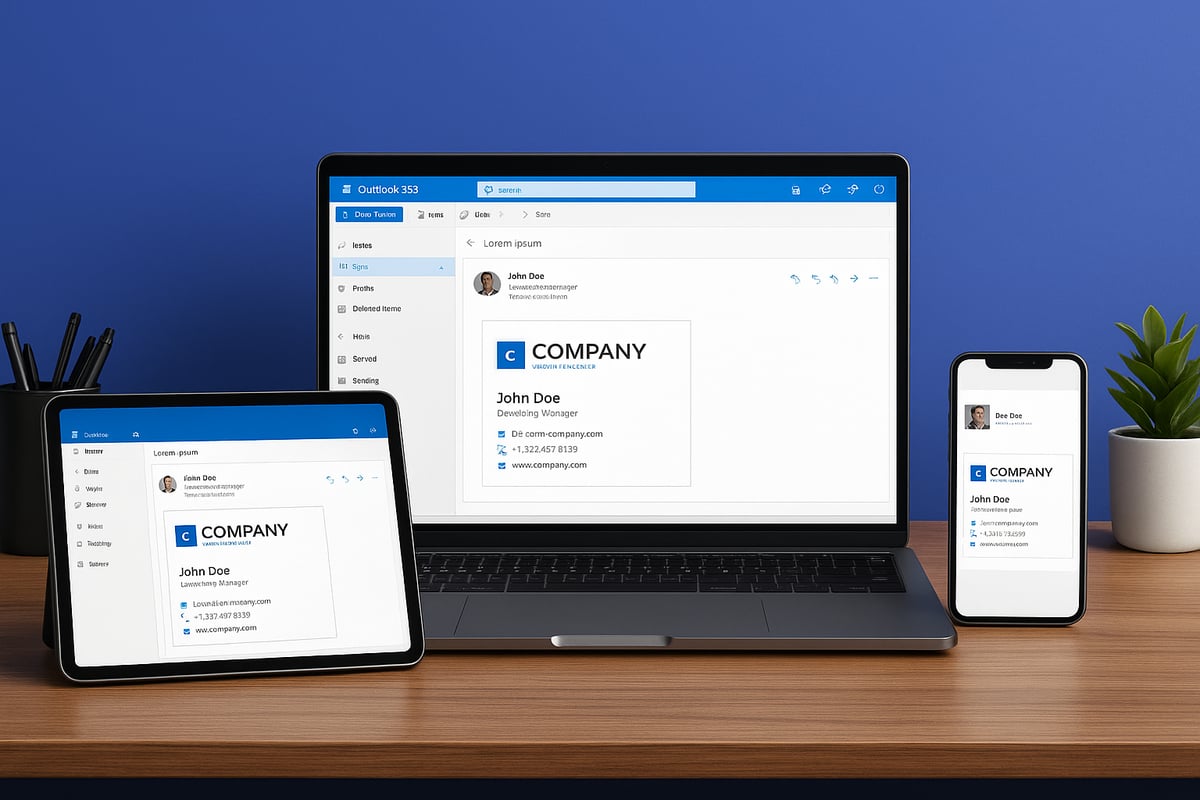
Ein zentraler Unterschied besteht in den Formatierungsoptionen und der Synchronisation. Die Desktop-Version von Outlook bietet umfassende Möglichkeiten zur Gestaltung, inklusive HTML, Bilder und Formatierungen. Die Web-App (OWA) hingegen ist flexibler, wenn es um zentrale Verwaltung und Updates geht, was besonders für größere Teams relevant ist. In der mobilen Outlook-App gibt es Einschränkungen: Auf iOS lassen sich HTML und Bilder teils nutzen, auf Android sind nur Text und Links möglich. Laut Branchenstatistiken verwenden 60% der Unternehmen gleichzeitig mehrere Outlook-Versionen, wodurch Inkonsistenzen bei der outlook 365 signatur entstehen können.
| Plattform | Formatierungsmöglichkeiten | Synchronisation | Typische Einschränkungen |
|---|---|---|---|
| Desktop-App | Voll (HTML, Bilder, Format) | Keine automatische | Manuelle Pflege auf jedem Gerät |
| Web-App (OWA) | Gut (HTML, Bilder, Vorlagen) | Zentral steuerbar | Weniger Designoptionen als Desktop |
| Mobile (iOS) | Eingeschränkt (HTML, Bilder) | Keine automatische | Bilder teils nicht unterstützt |
| Mobile (Android) | Nur Text, Links | Keine automatische | Keine HTML oder Bilder möglich |
Die Auswirkungen auf Unternehmen sind erheblich. Wenn nicht alle Versionen konsistent eingerichtet werden, leidet das Corporate Branding. Mangelnde Synchronisation führt zu veralteten oder fehlenden Pflichtangaben. Auch die Einhaltung von Compliance-Anforderungen, wie Impressumspflichten laut HGB oder DSGVO, wird erschwert. Oft berichten Nutzer, dass ihre outlook 365 signatur auf verschiedenen Geräten unterschiedlich angezeigt wird. Das kann zu Verwirrung beim Empfänger und zu Imageschäden führen.
Für eine professionelle E-Mail-Strategie ist es daher unerlässlich, die Unterschiede der Plattformen zu kennen. Nur so lässt sich sicherstellen, dass die outlook 365 signatur immer korrekt dargestellt wird – unabhängig davon, ob eine E-Mail am PC, im Browser oder per Smartphone verschickt wird. Wer sich zudem für aktuelle Trends interessiert, findet im Beitrag E-Mail-Signatur Design-Trends 2026 wertvolle Anregungen für die nächste Generation professioneller Signaturen.
Schritt-für-Schritt-Anleitung: Outlook 365 Signatur im Desktop-Client einrichten
Eine professionelle outlook 365 signatur ist im Geschäftsalltag unerlässlich. Sie sorgt für einen einheitlichen Auftritt und stärkt die Corporate Identity. Viele Nutzer unterschätzen die Wirkung einer gut gestalteten Signatur. Im Folgenden erfahren Sie Schritt für Schritt, wie Sie Ihre outlook 365 signatur im Desktop-Client effizient einrichten.
Signatur erstellen und bearbeiten – Chronologische Schrittfolge
Die Einrichtung einer outlook 365 signatur im Desktop-Client gelingt in wenigen Schritten:
- Outlook öffnen: Starten Sie Outlook und klicken Sie oben links auf „Datei“.
- Zu den Signaturen navigieren: Unter „Optionen“ wählen Sie „E-Mail“ und dann „Signaturen“.
- Neue Signatur anlegen: Klicken Sie auf „Neu“, vergeben Sie einen eindeutigen Namen.
- Signaturinhalte einfügen: Geben Sie Name, Position, Kontaktdaten und Firmenname ein. Nutzen Sie die Formatierungswerkzeuge für ein professionelles Erscheinungsbild.
- Bilder einfügen: Platzieren Sie Ihr Firmenlogo oder andere relevante Grafiken. Achten Sie darauf, dass die Bilder korrekt eingebettet und nicht nur verlinkt sind, um Darstellungsfehler zu vermeiden.
- Links einfügen: Fügen Sie Links zu Ihrer Website, LinkedIn oder Terminbuchung ein. Prüfen Sie, dass alle Verknüpfungen funktionieren.
- Standardsignatur festlegen: Bestimmen Sie, ob die outlook 365 signatur für neue E-Mails und/oder Antworten sowie Weiterleitungen automatisch eingefügt werden soll.
- Speichern und testen: Speichern Sie die Signatur und senden Sie eine Testmail. So stellen Sie sicher, dass die Darstellung in unterschiedlichen Clients korrekt ist.
Typische Fehler bei der Einrichtung:
- Fehlende oder doppelte Signaturen durch falsche Standard-Einstellungen
- Defekte Bildlinks
- Nicht einheitliche Formatierung
Laut MySignature werden 30 Prozent der Signaturen nicht korrekt als Standard eingestellt. Das führt häufig zu einem uneinheitlichen Auftritt, was die Professionalität mindert.
Die vollständige und fehlerfreie outlook 365 signatur spart nicht nur Zeit, sondern bietet auch rechtliche Sicherheit durch vollständige Angaben.
Tipps zur optimalen Formatierung und Gestaltung
Damit Ihre outlook 365 signatur auf allen Geräten und für jeden Empfänger optimal wirkt, sollten Sie folgende Gestaltungsprinzipien beachten:
- Klare Struktur: Ordnen Sie Informationen übersichtlich, z. B. Name, Position, Firma, Kontakt, Pflichtangaben.
- Corporate Design: Verwenden Sie Farben und Schriftarten, die zu Ihrem Markenauftritt passen.
- Bilder sparsam nutzen: Weniger ist mehr. Zu viele Grafiken können die Kompatibilität beeinträchtigen.
- Rechtliche Pflichtangaben: Impressum und Disclaimer sind in der outlook 365 signatur für Unternehmen Pflicht. Prüfen Sie die Anforderungen nach HGB und DSGVO.
- Social Icons & Banner: Integrieren Sie Social-Media-Icons und Marketing-Banner dezent, um Aufmerksamkeit gezielt zu lenken.
Beispiel für eine professionelle Vorlage:
| Element | Beispielinhalt |
|---|---|
| Name | Max Mustermann |
| Position | Vertriebsleiter |
| Firma | Musterfirma GmbH |
| Kontakt | Tel.: +43 123 456789 |
| Logo | [Eingebettetes Firmenlogo] |
| Social Icons | LinkedIn, Xing, Facebook |
| Banner | Event- oder Produktankündigung |
Eine gut gestaltete outlook 365 signatur stärkt das Markenimage nachhaltig. Sie sorgt für Wiedererkennung und einen professionellen ersten Eindruck.
Für weiterführende Hinweise zur Verwaltung und Optimierung Ihrer Signatur empfehlen wir die Outlook Best Practices von Microsoft.
Eine einheitliche outlook 365 signatur für alle Mitarbeiter ist ein entscheidender Faktor für professionelle Kommunikation und stärkt das Vertrauen Ihrer Geschäftspartner.
Schritt-für-Schritt-Anleitung: Outlook 365 Signatur im Web (OWA) und mobil einrichten
Die professionelle Gestaltung und Verwaltung der outlook 365 signatur gewinnt im digitalen Geschäftsalltag stetig an Bedeutung. Besonders im Web und auf Mobilgeräten ist eine einheitliche Signatur entscheidend, um das Unternehmensimage zu stärken und rechtlichen Anforderungen zu genügen. Im Folgenden erhalten Sie eine praxisnahe Anleitung, wie Sie Ihre outlook 365 signatur in der Outlook Web App (OWA) und auf mobilen Endgeräten optimal einrichten.

Signaturverwaltung in der Outlook Web App (OWA)
Die Einrichtung der outlook 365 signatur in der Outlook Web App ist dank intuitiver Oberfläche schnell erledigt. Folgen Sie dieser Schritt-für-Schritt-Anleitung:
- Anmeldung: Öffnen Sie Ihren Browser und gehen Sie auf outlook.office.com. Melden Sie sich mit Ihrem Microsoft 365-Account an.
- Einstellungen öffnen: Klicken Sie rechts oben auf das Zahnrad-Symbol und wählen Sie „Alle Outlook-Einstellungen anzeigen“. Navigieren Sie zu „E-Mail“ und dann zu „Verfassen und Antworten“.
- Signatur erstellen: Im Signaturbereich können Sie Ihre outlook 365 signatur individuell gestalten. Fügen Sie Name, Position, Kontaktdaten und Firmenlogo hinzu. Nutzen Sie die Formatierungsoptionen für Schriftart, -größe und Farben.
- Automatisches Einfügen aktivieren: Aktivieren Sie die Option, damit Ihre outlook 365 signatur automatisch bei neuen Nachrichten und/oder Antworten eingefügt wird.
- Bilder und Links einfügen: Bilder wie Firmenlogos können direkt hochgeladen werden. Achten Sie darauf, nur unterstützte Formate (PNG, JPG) zu verwenden. Fügen Sie Links zu Ihrer Website oder LinkedIn ein.
- Speichern und Testen: Speichern Sie die Einstellungen und senden Sie eine Testmail, um die korrekte Darstellung Ihrer outlook 365 signatur zu prüfen.
Hinweis: Im Vergleich zur Desktop-App bietet die OWA weniger komplexe Formatierungsoptionen. Bei HTML-Elementen ist Vorsicht geboten, da diese in der Web-App manchmal anders dargestellt werden.
| Plattform | Formatierungsoptionen | Bildunterstützung | Automatisches Einfügen |
|---|---|---|---|
| Outlook Desktop | Hoch | Ja | Ja |
| Outlook Web (OWA) | Mittel | Ja | Ja |
| Outlook Mobile | Eingeschränkt | Teilweise (iOS) | Ja |
Laut der E-Mail-Nutzung in Österreich 2025 Studie werden E-Mails weiterhin als wichtigstes Kommunikationsmittel im Geschäftsleben genutzt, wodurch eine gepflegte outlook 365 signatur an Relevanz gewinnt.
Viele Nutzer vergessen, das automatische Einfügen zu aktivieren. Das führt zu Inkonsistenzen und erschwert einen professionellen Auftritt. Prüfen Sie daher regelmäßig Ihre Einstellungen und passen Sie die outlook 365 signatur bei Änderungen an.
Signatur auf Smartphones (iOS/Android) einrichten
Auch auf Mobilgeräten ist die outlook 365 signatur ein zentrales Element für den professionellen E-Mail-Auftritt. Die Einrichtung unterscheidet sich jedoch je nach Betriebssystem:
- Outlook-App öffnen: Starten Sie die Outlook-App auf Ihrem iOS- oder Android-Gerät und gehen Sie zu den Kontoeinstellungen.
- Signaturbereich wählen: Navigieren Sie zum Bereich „Signatur“ und geben Sie Ihren gewünschten Text für die outlook 365 signatur ein.
- Unterschiede beachten: Auf iOS können Sie HTML-Formatierung und Bilder verwenden, während auf Android nur Text und Links unterstützt werden.
- Workaround für iOS: Erstellen Sie Ihre outlook 365 signatur mit einem Generator und kopieren Sie den HTML-Code in das Signaturfeld der App.
- Synchronisation: Die outlook 365 signatur muss auf jedem Gerät separat eingerichtet werden, da keine automatische Synchronisation erfolgt.
- Testen: Senden Sie eine Testmail von Ihrem Smartphone, um die Darstellung zu prüfen.
Beispiel: Firmenlogos werden auf Android-Geräten nicht angezeigt, da HTML-Signaturen nicht unterstützt werden. Nutzen Sie daher eine reine Textsignatur oder verzichten Sie auf komplexe Grafikelemente.
Tipps für die mobile Signatur:
- Halten Sie die outlook 365 signatur kurz und übersichtlich.
- Nutzen Sie klare Kontaktinformationen und verzichten Sie auf große Bilder.
- Prüfen Sie regelmäßig die Darstellung auf verschiedenen Geräten.
Eine einheitliche outlook 365 signatur auf allen Plattformen sorgt für einen konsistenten Markenauftritt und stärkt das Vertrauen Ihrer Empfänger.
Zentrale Verwaltung und Automatisierung von Outlook 365 Signaturen
Die professionelle Verwaltung der outlook 365 signatur ist heute für Unternehmen unverzichtbar. Mit steigender Anzahl an Mitarbeitern und Kommunikationskanälen steigt auch die Komplexität der Signaturpflege. Manuelle Prozesse führen häufig zu Fehlern und einem inkonsistenten Markenauftritt.
Warum zentrale Signaturverwaltung für Unternehmen unverzichtbar ist
Viele Unternehmen kämpfen mit dezentral gepflegten Signaturen. Einzelne Nutzer passen ihre outlook 365 signatur nach Belieben an, was zu veralteten Daten und fehlender Einheitlichkeit führt. Dies birgt Risiken für die Einhaltung rechtlicher Vorgaben, schwächt das Markenimage und erschwert die IT-Betreuung.
Typische Risiken einer dezentralen Verwaltung:
- Unterschiedliche Angaben und Designs widersprechen der Corporate Identity
- Fehlende Pflichtangaben können zu Abmahnungen führen
- Höherer Supportaufwand bei Änderungen oder Personalwechsel
- Erhöhte Fehleranfälligkeit durch manuelle Pflege
- Veraltete Kontaktdaten bleiben unbemerkt
Die Lösung liegt in der zentralen Steuerung der outlook 365 signatur. Über Exchange Online, Drittanbieter-Tools oder spezialisierte Software können Unternehmen ein einheitliches Erscheinungsbild sicherstellen. Automatisierte Prozesse sorgen für aktuelle, rechtssichere und markenkonforme Signaturen.
Ein Beispiel: Mit Nachrichtenflussregeln in Exchange Online lassen sich globale Signaturen und Disclaimer automatisch an alle ausgehenden E-Mails anhängen. Laut aktuellen Studien nutzen rund 80% der größeren Unternehmen bereits zentrale Lösungen, um den Aufwand zu minimieren und Compliance zu gewährleisten.
Ein tabellarischer Vergleich zeigt die Vorteile:
| Kriterium | Manuelle Pflege | Zentrale Verwaltung |
|---|---|---|
| Einheitliches Design | Selten | Immer |
| Fehleranfälligkeit | Hoch | Gering |
| Aktualisierung | Aufwändig | Automatisiert |
| Compliance | Unsicher | Sicher |
| Markenauftritt | Inkonsistent | Konsistent |
Die Integration mit HR-Systemen, Active Directory oder CRM ermöglicht dynamische Signaturen, die sich automatisch an Abteilung, Rolle oder Kampagne anpassen. So wird die outlook 365 signatur zum effektiven Marketing- und Kommunikationswerkzeug.
Spreadly: Zentrale E-Mail-Signaturverwaltung für Outlook 365
Spreadly gilt als führender Anbieter für die zentrale Verwaltung der outlook 365 signatur in Unternehmen. Die Plattform ist speziell auf Microsoft 365 und Outlook ausgerichtet und bietet zahlreiche Vorteile für IT, Marketing und Compliance.
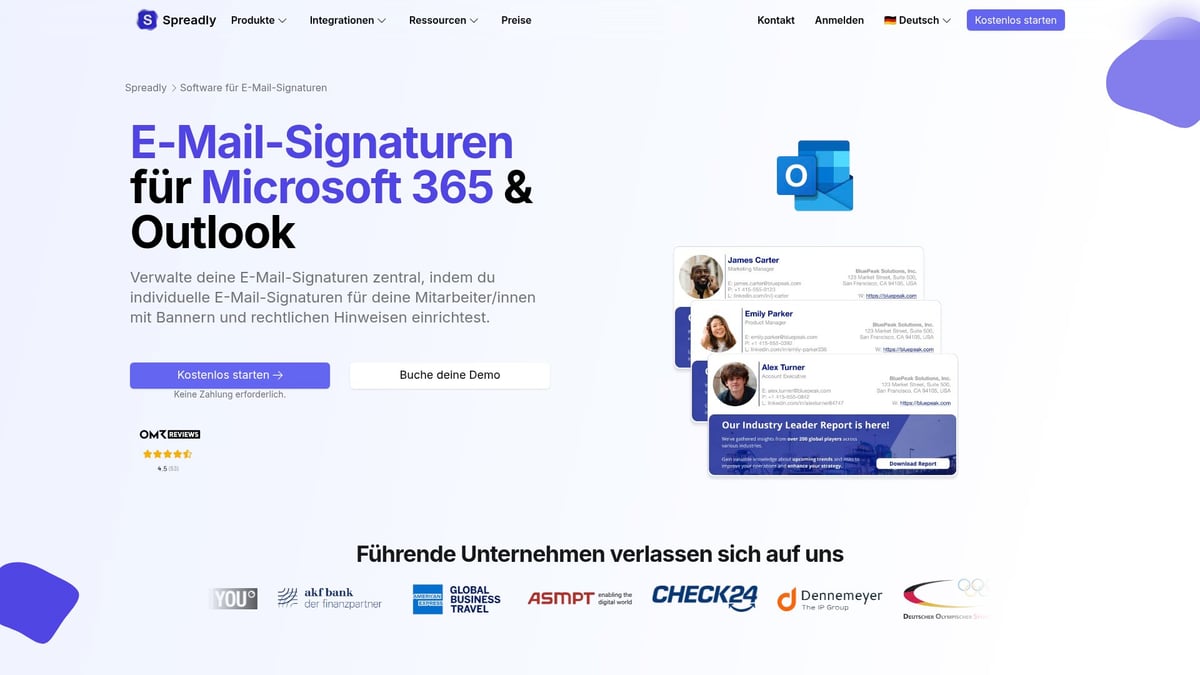
Zu den wichtigsten Features von Spreadly zählen:
- Einheitliches Corporate Design für alle Signaturen
- DSGVO-konforme Verwaltung und rechtssichere Pflichtangaben
- Echtzeit-Updates bei Änderungen, z. B. bei Personalwechsel
- Dynamische Inhalte je nach Abteilung, Standort oder Kampagne
- Integration mit Microsoft 365, HRIS und CRM-Systemen
- Benutzerfreundlicher Vorlagen-Editor für individuelle Designs
- Einbindung von Marketing-Bannern und aktuellen Kampagnen
- Detaillierte Analysen zur Wirkung der Signaturen
Ein Praxisbeispiel: Mit Spreadly kann die outlook 365 signatur aller Mitarbeiter zentral verwaltet und automatisiert aktualisiert werden. Änderungen werden sofort wirksam, ohne dass einzelne Nutzer aktiv werden müssen. Unternehmen profitieren von voller Kontrolle, Zeitersparnis und einer einheitlichen Außendarstellung.
Die Automatisierung bringt zudem Sicherheit. Keine manuelle Pflege mehr, keine veralteten Daten, keine Compliance-Lücken. Die outlook 365 signatur wird so zum verlässlichen Touchpoint und Marketingkanal in der digitalen Geschäftskommunikation.
Unternehmen, die bereits heute auf zentrale Lösungen setzen, sichern sich einen klaren Wettbewerbsvorteil und stärken ihr Markenimage nachhaltig.
Häufige Probleme und Lösungen bei Outlook 365 Signaturen
Die Einrichtung und Pflege einer outlook 365 signatur ist oft mit Herausforderungen verbunden. Viele Nutzer berichten von fehlerhaften Darstellungen, verschwundenen Bildern oder fehlender Synchronisierung. Solche Probleme können nicht nur das professionelle Erscheinungsbild beeinträchtigen, sondern auch zu erhöhtem Supportaufwand führen.
Ein strukturierter Ansatz hilft, typische Fehlerquellen zu erkennen und gezielt Lösungen umzusetzen. Im folgenden Abschnitt finden Sie praxisnahe Tipps und Lösungswege für eine reibungslose outlook 365 signatur.
Typische Fehlerquellen und Troubleshooting
Viele Unternehmen und Anwender stoßen bei der outlook 365 signatur auf wiederkehrende Probleme. Die häufigsten Fehlerquellen lassen sich in vier Hauptbereiche gliedern:
- Signatur wird nicht angezeigt: Oftmals ist die outlook 365 signatur nicht als Standard für neue Nachrichten oder Antworten hinterlegt. Prüfen Sie unter den Signatur-Einstellungen, ob alle Felder korrekt zugewiesen sind.
- Signatur sieht nach Versand anders aus: HTML-Formatierungen, inkompatible Schriftarten oder unterschiedliche Rendering-Engines führen dazu, dass die outlook 365 signatur beim Empfänger abweicht. Testen Sie die Darstellung mit verschiedenen E-Mail-Clients.
- Bilder werden nicht angezeigt: Extern verlinkte Bilder werden häufig blockiert oder nicht geladen. Besser ist es, Bilder direkt einzubetten und auf unterstützte Formate (PNG, JPG) zu achten.
- Keine Synchronisierung zwischen Geräten: Die outlook 365 signatur muss auf jedem Endgerät separat eingerichtet werden, da keine automatische Synchronisation erfolgt.
Eine Übersicht der typischen Fehler und Lösungen:
| Problem | Ursache | Lösung |
|---|---|---|
| Signatur fehlt | Nicht als Standard gewählt | Einstellungen prüfen, Standard setzen |
| Darstellung abweichend | HTML, Schriftarten | Einfache Formatierung, Testversand |
| Bilder fehlen | Externe Links, Blockade | Bilder einbetten, Format prüfen |
| Keine Synchronisierung | Plattformabhängig | Manuelle Einrichtung auf jedem Gerät |
Statistisch gesehen betreffen 40 Prozent der Supportanfragen zu outlook 365 signatur Bildprobleme oder fehlerhafte Formatierung. Besonders beim Einsatz externer Bildlinks spielt die Authentifizierung eine Rolle. Laut einer Studie zur SPF-Konfiguration kann eine fehlerhafte E-Mail-Authentifizierung dazu führen, dass Signaturen und Bilder nicht korrekt angezeigt werden. Prüfen Sie daher technische Parameter wie SPF, DKIM und Bildquellen.
Best Practices wie die Nutzung von Vorlagen und regelmäßiges Testen helfen, Ausfallzeiten und Frust zu minimieren. Bleiben Sie bei der outlook 365 signatur möglichst nahe an den Standardfunktionen für maximale Kompatibilität.
Tipps für nachhaltige Signaturpflege
Die langfristige Pflege der outlook 365 signatur ist entscheidend, um Konsistenz und rechtliche Sicherheit zu gewährleisten. Folgende Tipps unterstützen Sie dabei:
- Regelmäßige Aktualisierung: Überprüfen Sie die outlook 365 signatur bei Personalwechsel, neuen Kampagnen oder geänderten Kontaktdaten.
- Vorlagen und Generatoren nutzen: Einheitliche Vorlagen sparen Zeit und sichern die Qualität.
- Marketing-Inhalte gezielt einsetzen: Platzieren Sie Banner oder Call-to-Action nur dann, wenn sie zum aktuellen Kontext passen.
- Rechtliche Anforderungen beachten: Impressum und Datenschutz dürfen in der outlook 365 signatur nicht fehlen. Prüfen Sie regelmäßig, ob alle Pflichtangaben aktuell sind.
Die Einbindung von Trends wie KI, Personalisierung oder mehrsprachigen Signaturen wird immer wichtiger. Künftig können dynamische Inhalte die outlook 365 signatur noch relevanter machen. Wer jetzt auf nachhaltige Prozesse setzt, minimiert Fehlerquellen und bleibt wettbewerbsfähig.
Best Practices und Design-Tipps für professionelle Outlook 365 Signaturen
Eine professionelle outlook 365 signatur ist weit mehr als nur ein digitaler Gruß. Sie ist Ihre digitale Visitenkarte und hinterlässt bei jedem Empfänger einen bleibenden Eindruck. Wer Wert auf einen einheitlichen und markenkonformen Auftritt legt, sollte auf sorgfältiges Design und aktuelle Standards achten.
Elemente einer überzeugenden Signatur
Jede outlook 365 signatur sollte klar strukturiert und übersichtlich gestaltet sein. Die wichtigsten Bestandteile im Überblick:
- Name und Position: Immer an erster Stelle, deutlich hervorgehoben.
- Firmenname und Kontaktdaten: Telefon, E-Mail, Website und ggf. Adresse.
- Rechtliche Hinweise: Impressum, Datenschutz, Disclaimer – insbesondere für Unternehmen nach HGB und DSGVO.
- Corporate Design: Verwenden Sie Ihr Firmenlogo, Markenfarben und empfohlene Schriftarten.
- Social-Media-Icons: Verlinken Sie auf LinkedIn, Xing oder andere relevante Kanäle.
- Marketing-Banner: Optional für aktuelle Kampagnen oder Events, dezent und zielgerichtet.
Ein Beispiel für eine professionelle outlook 365 signatur:
Max Mustermann | Marketing Manager
Musterfirma GmbH | www.musterfirma.de
Telefon: +49 123 45678 | E-Mail: max.mustermann@musterfirma.de
[LinkedIn Icon] [Xing Icon] [Event-Banner]
Impressum | Datenschutz
Achten Sie darauf, dass alle Elemente harmonisch aufeinander abgestimmt sind. Zu viele Grafiken mindern die Lesbarkeit und Kompatibilität. Nutzen Sie Vorlagen, um einen konsistenten Auftritt im gesamten Unternehmen zu gewährleisten.
Gestaltung für maximale Kompatibilität und Wirkung
Die outlook 365 signatur sollte auf jedem Gerät und in jedem E-Mail-Client optimal angezeigt werden. Das erreichen Sie mit diesen Tipps:
- Einfache HTML-Struktur: Verzichten Sie auf komplexe Tabellen oder verschachtelte Elemente.
- Lesbare Schriftarten: Halten Sie sich an Standards wie Arial oder Calibri, um Darstellungsprobleme zu vermeiden.
- Kontraste und Farben: Sorgen Sie für gute Lesbarkeit, insbesondere auf mobilen Geräten.
- Optimierte Bildgrößen: Bilder sollten nicht größer als 100 KB sein, um schnelles Laden zu gewährleisten.
- Mobile-First: Prüfen Sie die Signatur auf Smartphones, da 60% der Empfänger E-Mails mobil lesen.
- Keine externen Bildlinks: Binden Sie Bilder direkt ein, da viele Clients externe Inhalte blockieren.
Eine Vergleichstabelle zur Kompatibilität:
| Gerät/Plattform | HTML-Unterstützung | Bilder | Links | Corporate Design |
|---|---|---|---|---|
| Outlook Desktop | Hoch | Ja | Ja | Vollständig |
| Outlook Web (OWA) | Mittel | Ja | Ja | Gut |
| Outlook iOS | Mittel | Ja | Ja | Eingeschränkt |
| Outlook Android | Gering | Nein | Ja | Eingeschränkt |
Eine konsequent gepflegte outlook 365 signatur stärkt das Vertrauen in Ihre Marke. Sie wirkt als Türöffner für Kommunikation und Engagement und ist ein unverzichtbares Element moderner Geschäftskorrespondenz.
Ausblick: Trends und Innovationen bei Outlook 365 Signaturen 2026
Die digitale Geschäftskommunikation entwickelt sich rasant weiter. Auch die outlook 365 signatur steht 2026 vor einem Wandel, der Unternehmen und Nutzer gleichermaßen betrifft. Neue Technologien, rechtliche Anforderungen und globale Geschäftsmodelle beeinflussen, wie Signaturen gestaltet und verwaltet werden.
Zukunft der E-Mail-Signatur: Was erwartet Unternehmen und Nutzer?
Die outlook 365 signatur wird zunehmend von Automatisierung und künstlicher Intelligenz geprägt. Unternehmen setzen auf dynamische Signaturen, die sich kontextabhängig anpassen. Beispielsweise können KI-gestützte Banner je nach Empfängerprofil oder aktueller Marketingkampagne automatisch ausgespielt werden.
Eine weitere Innovation ist die Integration der outlook 365 signatur mit CRM- und Marketing-Automation-Tools. Dadurch lassen sich gezielte Inhalte und personalisierte Call-to-Actions einbinden. So kann etwa ein Event-Banner nur an bestimmte Kundengruppen verschickt werden.
Compliance und Datenschutz gewinnen an Bedeutung. Unternehmen müssen sicherstellen, dass Pflichtangaben wie Impressum und Datenschutzhinweis immer aktuell und rechtssicher in der outlook 365 signatur erscheinen. Durch zentrale Verwaltung und automatisierte Updates wird die Einhaltung gesetzlicher Vorgaben erleichtert.
Auch die Mehrsprachigkeit rückt in den Fokus. Globale Unternehmen benötigen Signaturen, die in mehreren Sprachen bereitgestellt und automatisch dem Empfänger angepasst werden. Das steigert die Professionalität und signalisiert internationale Kompetenz.
| Trend | Bedeutung 2026 |
|---|---|
| KI-gestützte Inhalte | Personalisierte Banner und CTAs |
| Automatisierte Compliance | Rechtssicherheit durch zentrale Steuerung |
| Integration mit CRM/Marketing | Zielgruppenspezifische Ansprache |
| Multilinguale Signaturen | Globale Kommunikation auf neuem Niveau |
Gestaltung und strategische Bedeutung moderner Signaturen
Die outlook 365 signatur wird 2026 zum strategischen Kommunikationsinstrument. Analytics und A/B-Testing helfen, die Effizienz von Signaturen zu messen und gezielt zu optimieren. Unternehmen analysieren zum Beispiel, welche Banner die höchste Klickrate erzielen oder wie verschiedene Call-to-Actions bei unterschiedlichen Empfängern wirken.
Mit einer modernen outlook 365 signatur lassen sich nicht nur rechtliche Anforderungen erfüllen, sondern auch Marketingziele erreichen. Dynamische Inhalte, aktuelle Kampagnen und gezielte Social-Media-Links verwandeln jede E-Mail in einen aktiven Touchpoint der Marke.
Wer auf automatisierte und zentral verwaltete Signaturen setzt, sichert sich klare Wettbewerbsvorteile. Die Kombination aus technischer Innovation, Design und Compliance stärkt das professionelle Auftreten im digitalen Zeitalter. Die outlook 365 signatur bleibt somit weit mehr als eine reine Grußformel – sie entwickelt sich zum wirkungsvollen Baustein der Unternehmenskommunikation.
Du hast jetzt gesehen, wie wichtig einheitliche und professionell gestaltete Outlook 365 Signaturen für den Unternehmensauftritt sind – gerade bei unterschiedlichen Geräten und Versionen. Die manuelle Verwaltung kostet Zeit und birgt viele Fehlerquellen. Möchtest du diesen Aufwand reduzieren und gleichzeitig maximale Kontrolle sowie DSGVO-Konformität sicherstellen? Mit Spreadly kannst du Signaturen zentral steuern, brandgerecht gestalten und sofort anpassen – für alle Mitarbeitenden. Buche einfach eine persönliche Demo und entdecke, wie unkompliziert effizientes Signaturmanagement sein kann: Demo vereinbaren