Comment Scanner un QR Code : Guide Complet 2026
5 minutes
16.05.26
Dans cet article :
- Comprendre le Fonctionnement des Codes QR
- Scanner un QR Code sur iPhone
- Scanner un QR Code sur Android
- Scanner un QR Code sur Ordinateur
- Optimiser l'Utilisation des QR Codes Professionnels
- Sécurité et Précautions
Les codes QR sont devenus omniprésents dans notre quotidien professionnel et personnel. Ces carrés pixellisés permettent un accès instantané à des informations variées, des coordonnées professionnelles aux menus de restaurants. Savoir comment scanner un QR code efficacement constitue aujourd'hui une compétence essentielle pour tout professionnel souhaitant optimiser ses interactions commerciales et son networking.
Comprendre le Fonctionnement des Codes QR
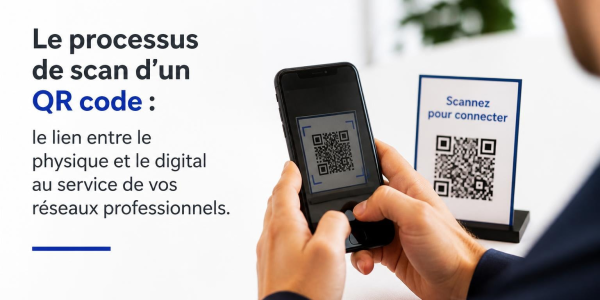
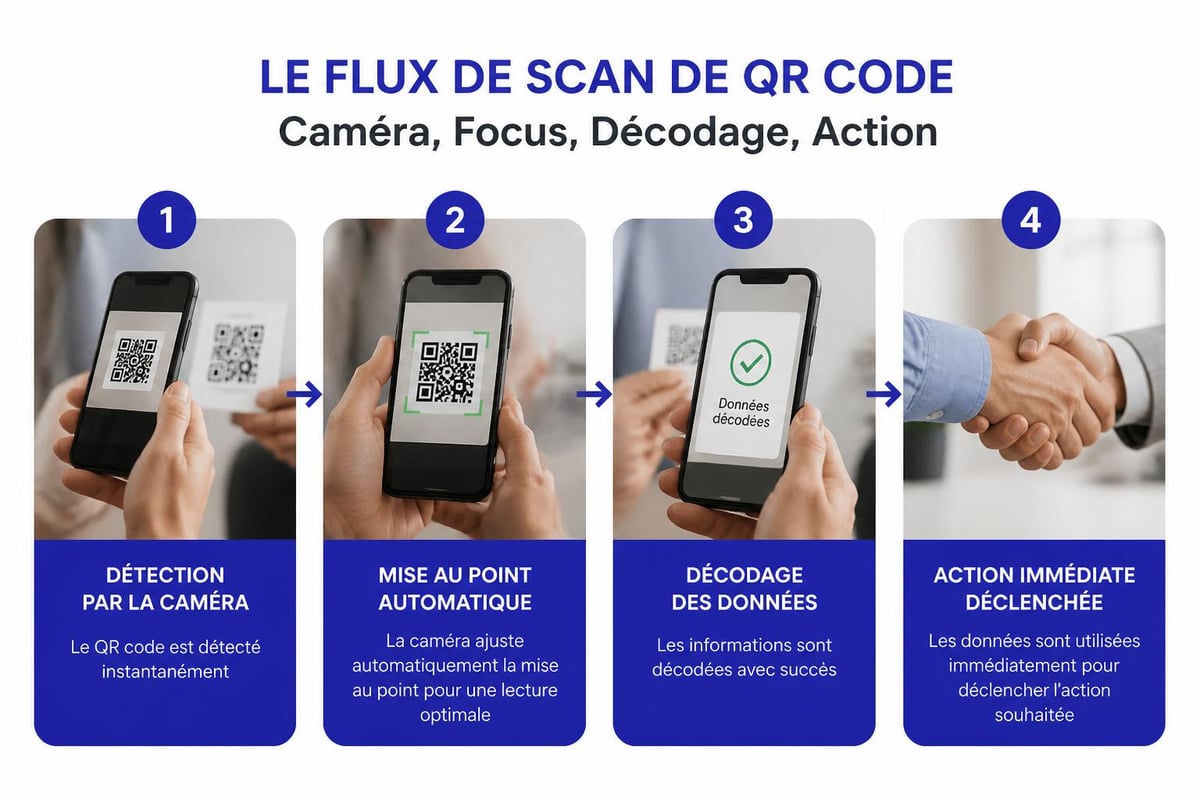
Les codes QR (Quick Response) stockent des données numériques sous forme de motifs graphiques. Lorsque vous scannez un code QR, votre appareil décode instantanément ces informations pour les transformer en action : ouverture d'un site web, ajout de coordonnées, connexion à un réseau Wi-Fi ou téléchargement d'une application.
Pourquoi Maîtriser la Lecture des QR Codes
Dans le contexte professionnel, cette technologie révolutionne les échanges d'informations. Les entreprises utilisent massivement les codes QR pour partager leurs coordonnées, leurs catalogues produits ou leurs portfolios numériques. Maîtriser comment scanner un QR code permet d'accéder rapidement à ces ressources sans saisie manuelle fastidieuse.
Les avantages principaux incluent :
- Gain de temps considérable lors des événements de networking
- Élimination des erreurs de saisie manuelle
- Accès instantané aux informations actualisées
- Réduction de l'utilisation de supports papier
Scanner un QR Code sur iPhone
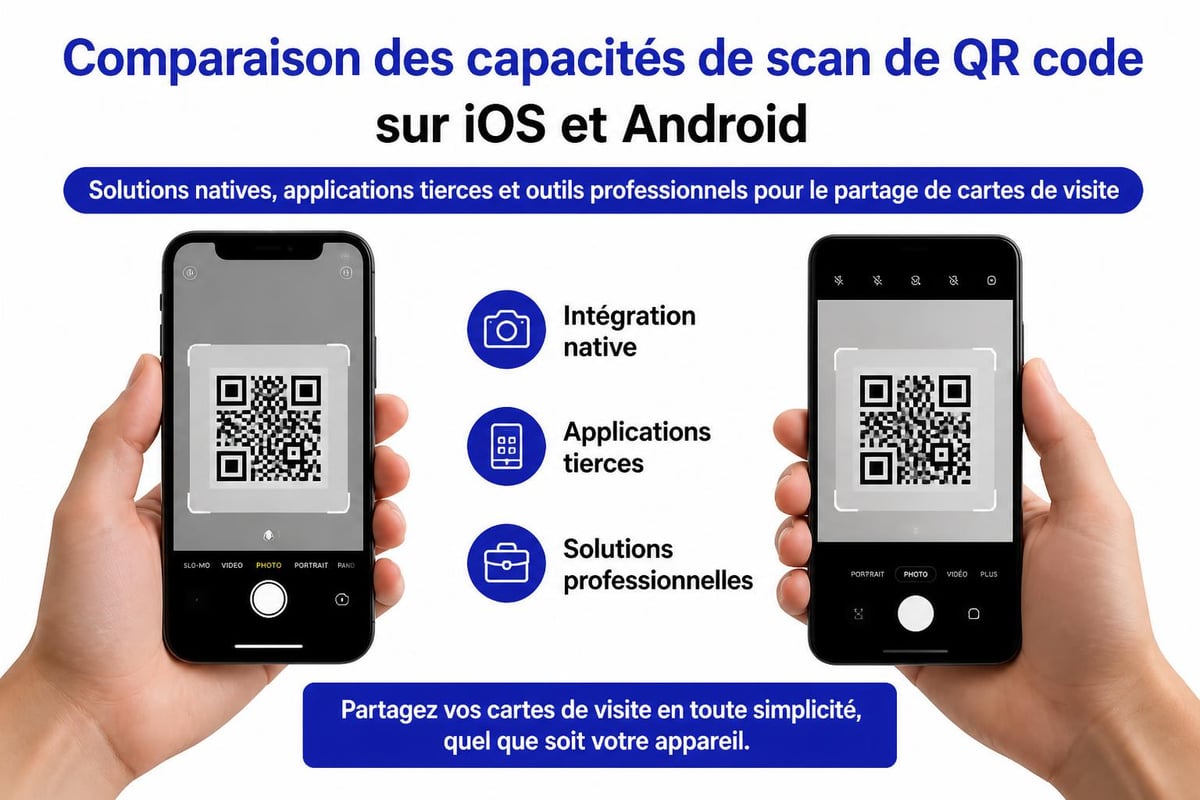
Apple a considérablement simplifié le processus de numérisation des codes QR. Depuis iOS 11, l'application Appareil Photo native intègre directement cette fonctionnalité, comme l'explique ce guide détaillé sur l'utilisation des QR codes.
Méthode avec l'Appareil Photo Natif
Pour savoir comment scanner un QR code sur iPhone, ouvrez simplement l'application Appareil Photo. Positionnez le code QR dans le cadre de visée, et une notification apparaîtra automatiquement en haut de l'écran. Touchez cette notification pour accéder au contenu encodé.
Paramètres à vérifier :
- Ouvrez Réglages > Appareil Photo
- Activez l'option "Scanner les codes QR"
- Assurez-vous que votre appareil dispose d'une connexion Internet
Alternative avec le Centre de Contrôle
iOS propose également un scanner dédié accessible depuis le Centre de Contrôle. Glissez depuis le coin supérieur droit (iPhone X et versions ultérieures) ou depuis le bas de l'écran (modèles antérieurs), puis touchez l'icône du scanner QR.
| Méthode | Avantages | Rapidité |
|---|---|---|
| Appareil Photo | Toujours disponible, simple | Immédiate |
| Centre de Contrôle | Accès direct au scanner | 2-3 secondes |
| Applications tierces | Fonctionnalités avancées | Variable |
Scanner un QR Code sur Android
Les appareils Android offrent plusieurs options pour numériser les codes QR. La plupart des smartphones récents intègrent cette fonctionnalité directement dans l'application appareil photo, selon Comment Ça Marche.
Utilisation de Google Lens
Google Lens représente la solution la plus performante pour comment scanner un QR code sur Android. Cette technologie d'intelligence artificielle reconnaît instantanément les codes et propose des actions contextuelles.
Procédure simple :
- Ouvrez l'application Appareil Photo
- Pointez vers le code QR
- Touchez l'icône Google Lens qui apparaît
- Suivez les actions suggérées
Applications Tierces Recommandées
Si votre appareil ne dispose pas de scanner intégré, plusieurs applications gratuites performantes existent. Les solutions tierces détaillées incluent QR Code Reader, QR Scanner et Barcode Scanner, chacune offrant des fonctionnalités spécifiques.
Scanner un QR Code sur Ordinateur
La numérisation de codes QR depuis un ordinateur nécessite une approche différente. Cette situation survient fréquemment lorsqu'un code QR apparaît dans un document ou sur un site web.
Méthode avec la Webcam
Les webcams intégrées permettent de scanner des codes QR physiques. Plusieurs extensions de navigateur et applications desktop offrent cette fonctionnalité. Positionnez simplement le code QR devant votre webcam et l'application détectera automatiquement les informations.
Scanner un QR Code Affiché à l'Écran
Pour comment scanner un QR code directement affiché sur votre écran, des outils en ligne spécialisés permettent de télécharger une capture d'écran du code pour le décoder. Cette technique s'avère particulièrement utile lors de transactions en ligne ou de vérifications de sécurité.
Optimiser l'Utilisation des QR Codes Professionnels
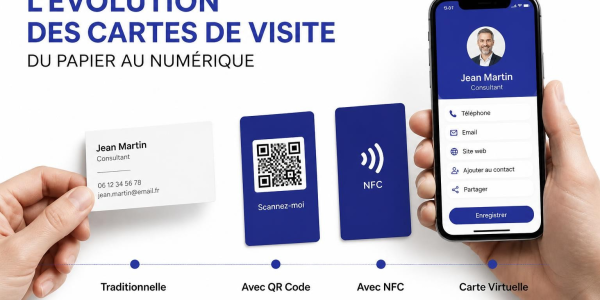
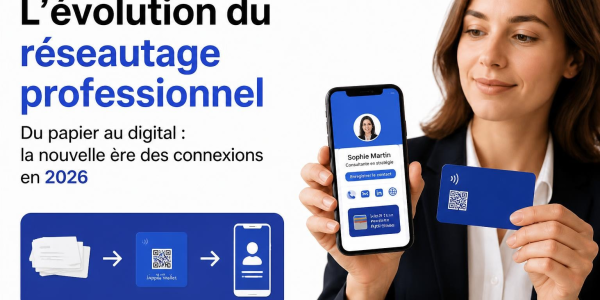
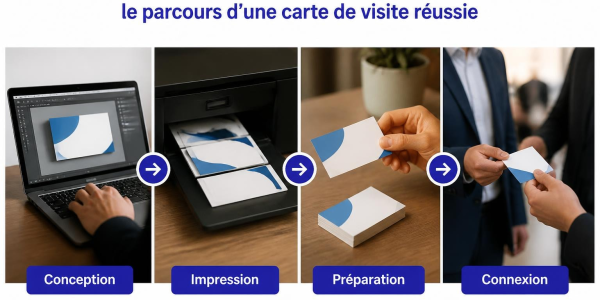
Dans le contexte commercial, l'efficacité de la numérisation des codes QR impacte directement la qualité des interactions professionnelles. Les cartes de visite numériques exploitent pleinement cette technologie pour faciliter le partage instantané d'informations.
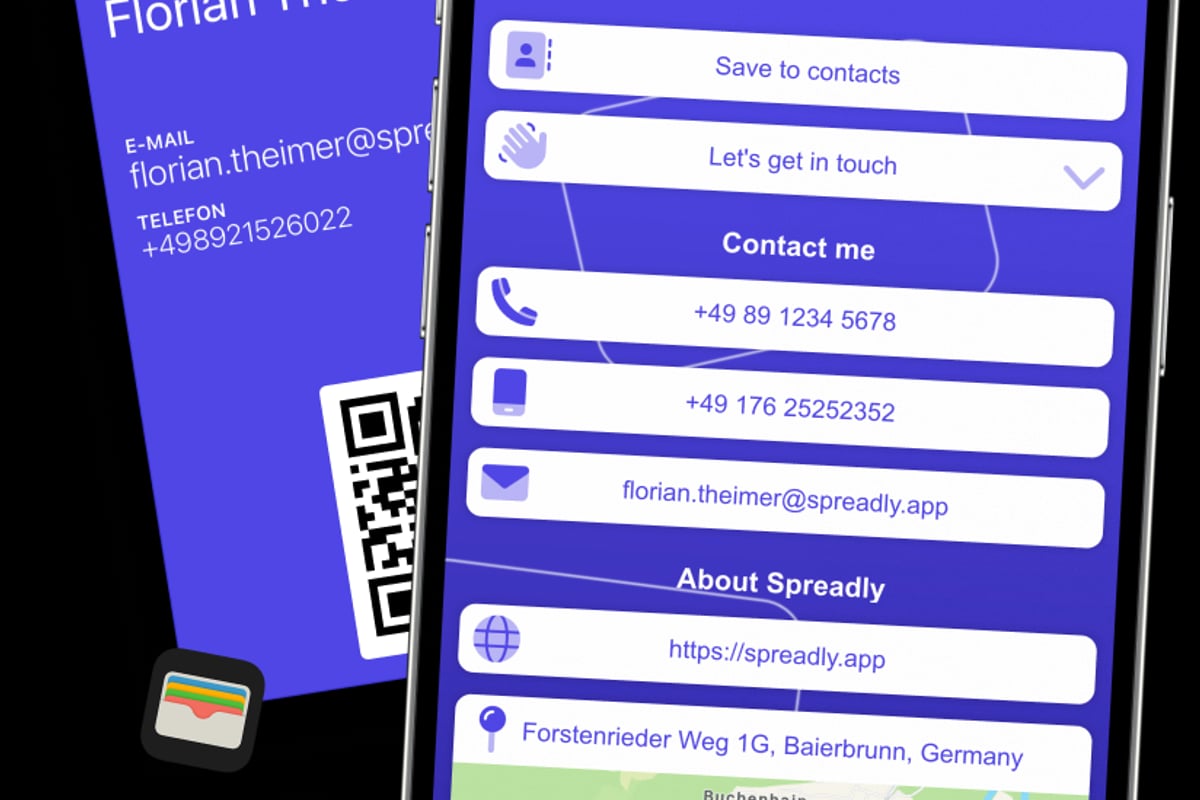
La carte de visite virtuelle de Spreadly illustre parfaitement cette évolution. Elle permet de partager vos coordonnées complètes en quelques secondes via un code QR, éliminant la nécessité de saisie manuelle et garantissant l'exactitude des informations transmises.
Bonnes Pratiques de Numérisation
Pour garantir une lecture optimale :
- Assurez un éclairage suffisant sans reflets
- Maintenez une distance appropriée (15-20 cm)
- Stabilisez votre appareil pour un focus net
- Vérifiez la qualité du code avant de scanner
Résolution des Problèmes Courants
Plusieurs facteurs peuvent entraver la lecture des codes QR. Les codes endommagés, mal imprimés ou trop petits posent des difficultés. Les solutions alternatives incluent l'ajustement de la luminosité, le nettoyage de l'objectif de l'appareil photo ou l'utilisation d'applications spécialisées offrant des réglages avancés.
| Problème | Cause | Solution |
|---|---|---|
| Code non reconnu | Mauvais éclairage | Améliorer la luminosité |
| Lecture lente | Objectif sale | Nettoyer la caméra |
| Échec de scan | Code endommagé | Demander un nouveau code |
| Action incorrecte | Erreur de codage | Vérifier avec une autre app |
Sécurité et Précautions
La prudence reste essentielle lors de la numérisation de codes QR inconnus. Ces codes peuvent rediriger vers des sites malveillants ou déclencher des téléchargements non désirés. Vérifiez toujours la source du code QR avant de scanner, particulièrement dans les espaces publics.
Recommandations de sécurité :
- Vérifiez l'URL avant de cliquer sur les liens
- Utilisez des applications avec prévisualisation de contenu
- Évitez de scanner des codes QR collés sur d'autres codes
- Maintenez votre système d'exploitation à jour
Les codes QR professionnels provenant de sources fiables, comme ceux intégrés aux cartes de visite numériques d'entreprises établies, présentent généralement un risque minimal. Néanmoins, la vigilance demeure de mise dans tous les contextes.
Maîtriser comment scanner un QR code sur différentes plateformes constitue désormais une compétence professionnelle indispensable en 2026. Cette technologie simplifie radicalement le partage d'informations et accélère les interactions commerciales. Pour transformer vos échanges professionnels et adopter une solution moderne de networking, découvrez comment Spreadly révolutionne le partage de coordonnées grâce à des cartes de visite numériques intelligentes intégrant codes QR, NFC et synchronisation CRM automatique.