
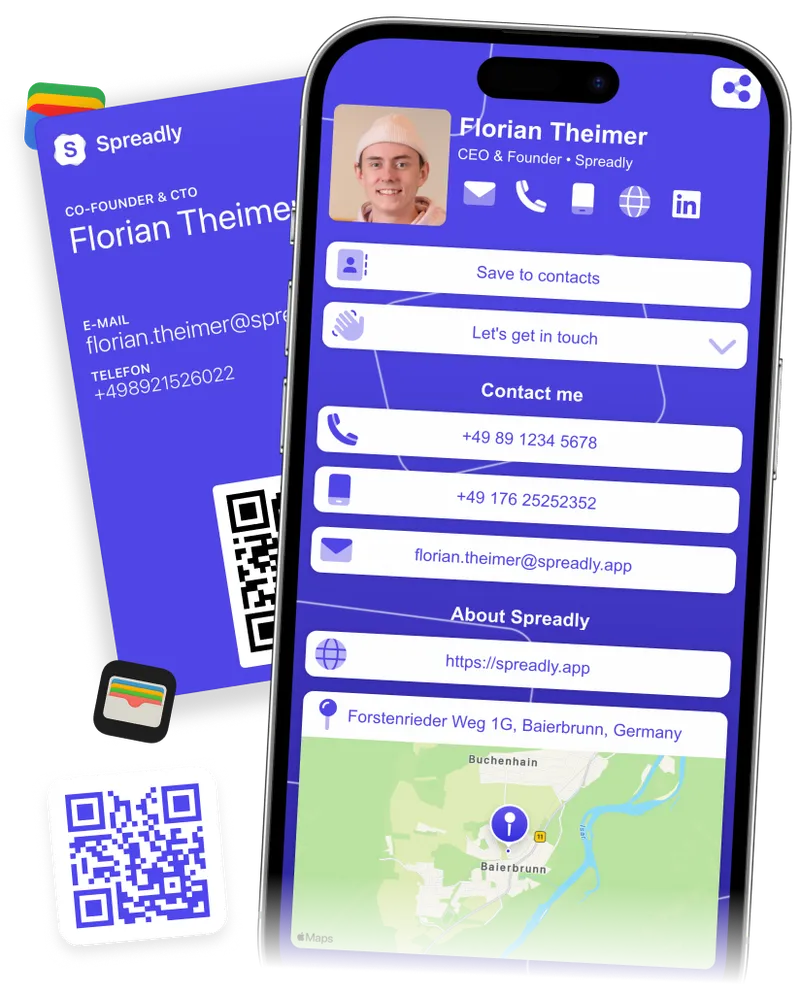
Votre carte de visite virtuelle dans Apple Wallet et Google Wallet
Ouvrez votre carte depuis l’écran de verrouillage et présentez le QR code. L’autre personne le scanne avec l’appareil photo et enregistre vos coordonnées. Aucune application nécessaire.


Ajoutez votre carte de visite virtuelle à Apple Wallet en trois étapes
Les mêmes étapes fonctionnent pour Google Wallet sur Android.
Ce que votre pass dans le portefeuille affiche
La face avant affiche votre nom, poste, adresse e-mail et numéros de téléphone, avec le nom de votre entreprise et votre photo. Apple Wallet affiche également votre logo.
Le QR code ouvre votre carte de visite virtuelle complète avec tous vos liens. Ou il contient directement vos coordonnées, afin que les personnes puissent les enregistrer sans connexion internet.
Le dos du pass répertorie le lien vers votre carte et vos autres liens.
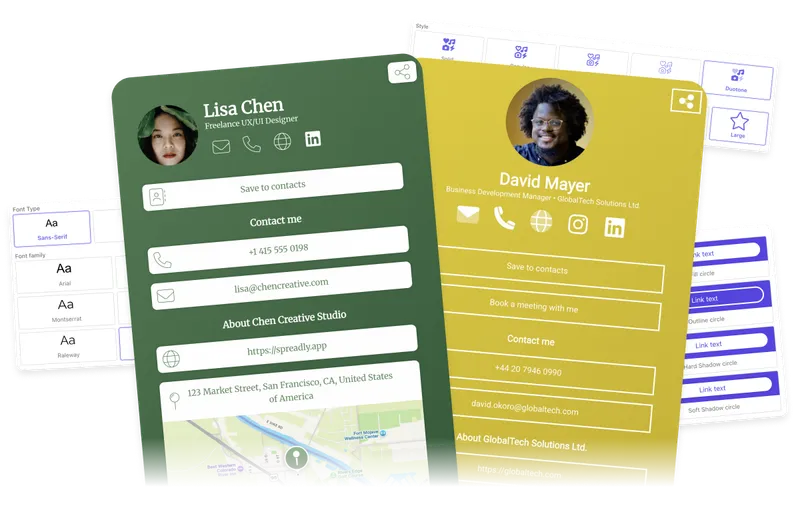
Personnalisez le pass selon votre marque
Votre pass reprend le design de votre carte de visite virtuelle. Modifiez la carte, et le pass s’adapte automatiquement.
Avec l’offre gratuite, le pass utilise la couleur principale de votre carte, avec un texte noir ou blanc facile à lire.
Avec les offres payantes, choisissez votre propre couleur d’arrière-plan pour le pass et la couleur du texte pour Apple Wallet dans l’éditeur de design.
Pour les équipes, définissez le design une fois dans un modèle d’entreprise. Le pass de chaque employé l’utilise.
Votre carte est prête avant la fin de la conversation
Des questions sur les cartes de visite virtuelles pour Apple Wallet et Google Wallet ?
Créez votre carte dans Spreadly, ouvrez Partager, puis effectuez un appui sur « Ajouter à Apple Wallet ». Sur Android, effectuez un appui sur « Ajouter à Google Wallet ». Le pass s’affiche alors dans votre portefeuille numérique, à côté de vos billets et cartes d’embarquement.
Oui. Apple Wallet et Google Wallet sont inclus dans l’offre gratuite. Avec l’offre gratuite, le pass affiche « Propulsé par Spreadly ». Les offres payantes permettent de le supprimer.
Non. Elle scanne simplement le QR code avec l’appareil photo de son téléphone. Votre carte s’ouvre dans le navigateur, et elle peut enregistrer vos coordonnées d’un seul appui.
Oui. Lorsque vous modifiez votre carte de visite virtuelle, Spreadly met à jour le pass dans Apple Wallet et Google Wallet. Vous n’avez pas besoin de l’ajouter à nouveau.
Oui. Le pass utilise la couleur, la photo et le logo de votre carte de visite virtuelle. Avec les offres payantes, vous pouvez également choisir la couleur d’arrière-plan du pass et la couleur du texte pour Apple Wallet. Les pass déjà ajoutés à un portefeuille numérique se mettent à jour automatiquement.
Votre pass s’ouvre toujours sans connexion internet. Par défaut, le QR code ouvre votre carte de visite virtuelle en ligne, donc l’autre personne a besoin d’internet. Activez le QR code hors ligne, et le code contient directement vos coordonnées, afin qu’elles puissent les enregistrer sans aucune connexion.
Une capture d’écran se perd parmi vos photos et n’affiche qu’un code. Le pass dans le portefeuille numérique affiche votre nom, votre photo et vos coordonnées, s’ouvre depuis l’écran de verrouillage et reste à jour.
Non. Un pass de portefeuille numérique se partage par QR code. Pour partager par appui, associez votre carte de visite virtuelle à une carte NFC.
Oui. Les administrateurs peuvent envoyer à chaque employé sa carte par e-mail avec les boutons « Ajouter à Apple Wallet » et « Ajouter à Google Wallet ». Les passes suivent le modèle de votre entreprise, donc les modifications de design sont appliquées à tous les portefeuilles. En savoir plus sur les cartes de visite virtuelles pour les équipes.
Non. Le pass ne contient que vos coordonnées et un QR code. Aucune donnée de paiement n’est impliquée.
Le portefeuille numérique n’est qu’une des nombreuses façons de partager votre carte. Découvrez tout ce que vous pouvez faire avec une carte de visite virtuelle.