
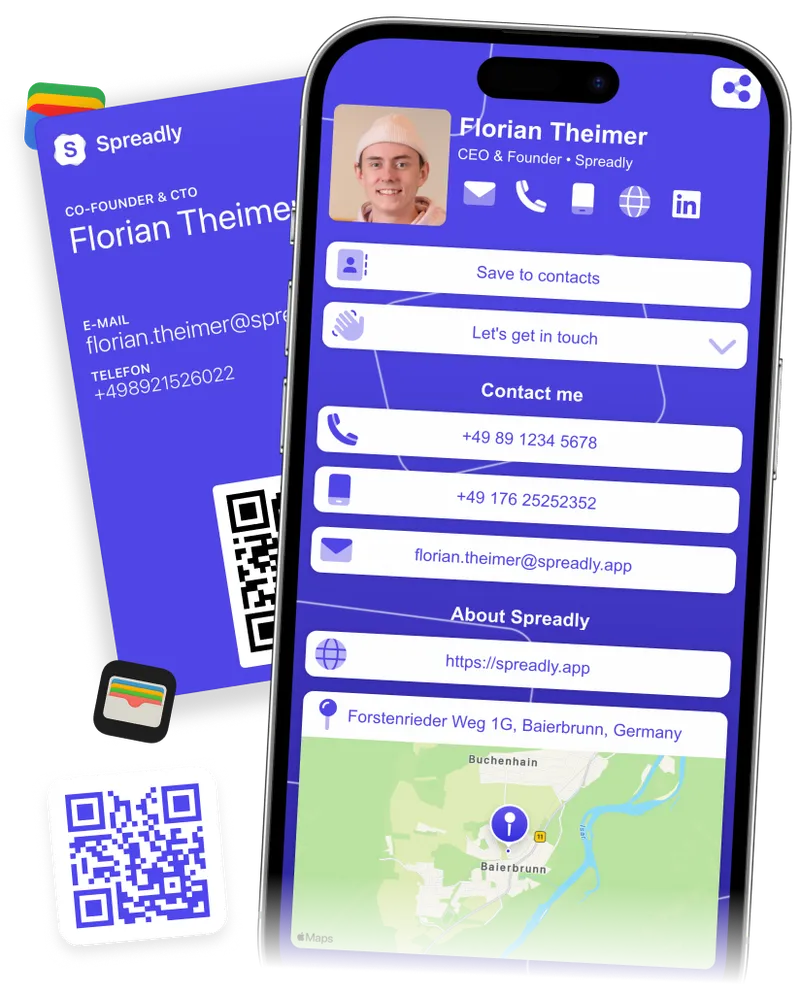
Il tuo biglietto da visita digitale in Apple Wallet e Google Wallet
Apri il biglietto da visita dal blocco schermo e mostra il codice QR. L'altra persona lo scansiona con la fotocamera e salva i tuoi contatti. Nessuna app necessaria.


Aggiungi il biglietto da visita a Apple Wallet in tre passaggi
Gli stessi passaggi funzionano per Google Wallet su Android.
Cosa mostra il pass nel wallet
Sul davanti compaiono nome, titolo professionale, e-mail e numeri di telefono, con il nome dell'azienda e la tua foto. Apple Wallet mostra anche il logo.
Il codice QR apre il tuo biglietto da visita digitale completo con tutti i tuoi link. Oppure contiene direttamente i tuoi contatti, così le persone possono salvarli senza connessione.
Sul retro del pass sono elencati il link al tuo biglietto da visita e gli altri tuoi link.
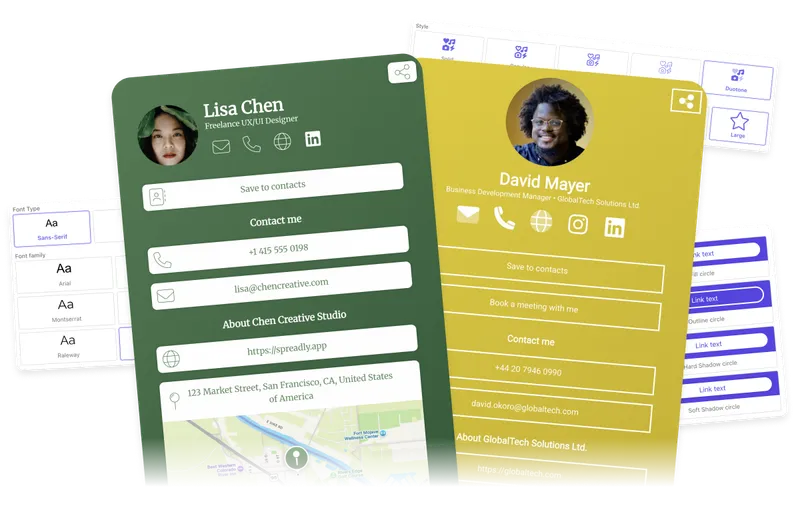
Personalizza il pass secondo il tuo brand
Il design del pass segue quello del tuo biglietto da visita digitale. Modifica il biglietto e il pass si aggiorna di conseguenza.
Con il piano gratuito, il pass utilizza il colore principale del tuo biglietto, con testo nero o bianco facile da leggere.
Con i piani a pagamento, puoi scegliere il colore di sfondo del pass e il colore del testo per Apple Wallet nell'editor di design.
Per i team, imposta il design una volta in un modello aziendale. Il pass di ogni utente lo utilizzerà automaticamente.
Il tuo biglietto da visita è pronto prima che finisca la conversazione
Domande sui biglietti da visita per il portafoglio
Crea il tuo biglietto da visita in Spreadly, apri Condividi e tocca "Aggiungi ad Apple Wallet". Su Android, tocca invece "Aggiungi a Google Wallet". Il pass si troverà nel tuo portafoglio accanto a biglietti e carte d'imbarco.
Sì. Apple Wallet e Google Wallet sono inclusi nel piano gratuito. Nel piano gratuito, il pass mostra "Powered by Spreadly". I piani a pagamento lo rimuovono.
No. Scansiona il codice QR con la fotocamera del telefono. Il tuo biglietto da visita si apre nel browser e l'altra persona può salvare i tuoi contatti con un tocco.
Sì. Quando modifichi il tuo biglietto da visita, Spreadly aggiorna il pass in Apple Wallet e Google Wallet. Non devi aggiungerlo di nuovo.
Sì. Il pass utilizza il colore, la foto e il logo del tuo biglietto da visita digitale. Nei piani a pagamento, puoi anche scegliere il colore di sfondo del pass e il colore del testo per Apple Wallet. I pass già nel portafoglio si aggiornano automaticamente.
Il tuo pass si apre sempre senza connessione internet. Per impostazione predefinita, il codice QR apre il tuo biglietto da visita online, quindi l'altra persona ha bisogno di internet. Attiva il codice QR offline e il codice conterrà direttamente i tuoi contatti, così potranno salvarli senza alcuna connessione.
Uno screenshot si perde tra le foto e mostra solo un codice. Il pass nel portafoglio mostra il tuo nome, la foto e i contatti, si apre dalla schermata di blocco e rimane sempre aggiornato.
No. Un pass del portafoglio viene condiviso tramite codice QR. Per condividere con un tocco, abbina il tuo biglietto da visita digitale a un biglietto da visita NFC.
Sì. Gli amministratori possono inviare a ogni dipendente il proprio biglietto da visita via e-mail con i pulsanti "Aggiungi ad Apple Wallet" e "Aggiungi a Google Wallet". I pass seguono il modello aziendale, quindi le modifiche di design raggiungono tutti i portafogli. Scopri di più sui biglietti da visita digitali per team.
No. Il pass contiene solo i tuoi dati di contatto e un codice QR. Non sono coinvolti dati di pagamento.
Wallet è uno dei tanti modi per condividere il tuo biglietto da visita. Scopri tutto ciò che puoi fare con un biglietto da visita digitale.